Horarios de Atencion
Los horarios definen los dias y horas en que usted atiende pacientes. Cada horario determina cuantos turnos estan disponibles segun la duracion que usted configure.
Como funciona
Piense en un horario como un bloque de atencion. Por ejemplo: "Lunes y Miercoles de 08:00 a 12:00 en Consultorio 1, con turnos de 15 minutos cada uno". El sistema calcula automaticamente cuantos pacientes puede atender en ese bloque.
Ver sus horarios
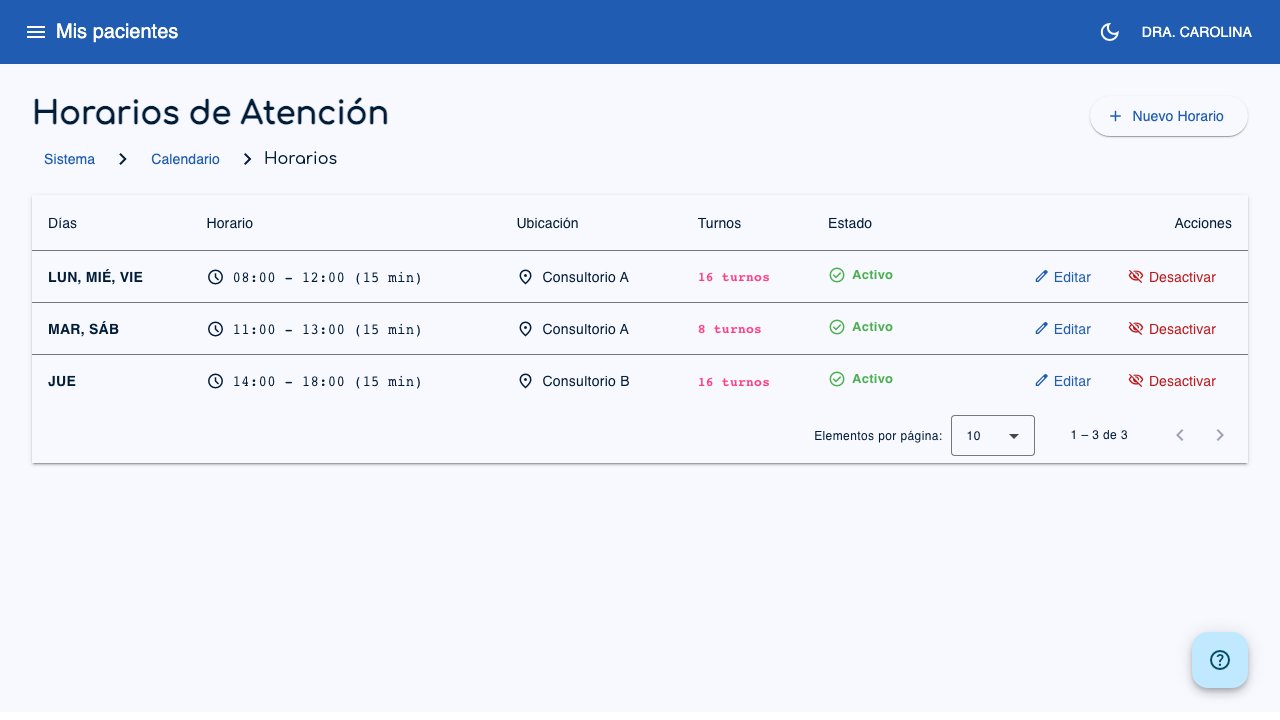
Acceda a Calendario > Horarios desde el menu lateral para ver todos sus horarios.
 1
2
3
1
2
3
- Nuevo Horario (1): Crea un nuevo horario de atencion.
- Editar (2): Modifica un horario existente.
- Desactivar (3): Desactiva temporalmente un horario.
La tabla muestra:
- Dias: Los dias de la semana en que aplica el horario.
- Horario: Rango de horas (inicio - fin) y minutos por paciente.
- Ubicacion: Lugar de atencion.
- Turnos: Cantidad de turnos disponibles segun la duracion.
- Estado: Activo o Inactivo.
Crear un horario
- Haga clic en Nuevo Horario.
-
Complete el formulario:
- Dias de la semana (obligatorio): Seleccione uno o varios dias. Por ejemplo, si atiende lunes, miercoles y viernes con el mismo horario, puede seleccionar los tres dias y el sistema creara un unico horario que aplica a todos esos dias.
- Ubicacion (obligatorio): Lugar donde atiende (ej: "Consultorio 1", "Hospital Central"). Maximo 64 caracteres.
- Hora de inicio (obligatorio): Hora en formato HH:MM (ej: 08:00).
- Hora de fin (obligatorio): Hora en formato HH:MM (ej: 12:00). Debe ser posterior a la hora de inicio.
- Minutos por paciente: Duracion de cada turno (entre 5 y 120 minutos, de 5 en 5). Por defecto 15 minutos.
- Horario activo: Active o desactive el horario.
-
Al llenar los campos, vera automaticamente la Capacidad del horario: cuantos turnos caben segun el rango de horas y los minutos por paciente.
-
Haga clic en Crear.
Ejemplo
Un horario de 08:00 a 12:00 con 15 minutos por paciente genera 16 turnos. Si selecciona Lunes, Miercoles y Viernes, tendra 16 turnos disponibles cada uno de esos dias.
Consejo
Ademas de los turnos regulares, se agregan automaticamente hasta 5 turnos adicionales para atender urgencias o pacientes que lleguen sin turno.
Editar un horario
- En la lista, haga clic en el icono de Editar del horario.
- Modifique los datos necesarios (ubicacion, horas, minutos por paciente, estado).
- Haga clic en Actualizar.
Importante
Los dias de la semana no se pueden cambiar despues de crear el horario. Si necesita cambiar los dias, desactive el horario actual y cree uno nuevo con los dias correctos.
Activar / Desactivar un horario
Puede desactivar temporalmente un horario sin eliminarlo. Esto es util si, por ejemplo, deja de atender en un consultorio por un tiempo pero planea volver:
- En el menu de Acciones, seleccione Desactivar o Activar.
- Los horarios inactivos aparecen en gris y no permiten agendar nuevos turnos.
Importante
No es posible crear dos horarios activos que se superpongan en el mismo dia y rango horario. Si el sistema detecta un conflicto, le avisara antes de guardar.