Historiales Clinicos
Los historiales clinicos le permiten documentar cada consulta medica. Aqui registra el motivo de visita, diagnosticos, recetas, estudios solicitados y reposos.
Como acceder a los historiales de un paciente
- Vaya a Pacientes desde el menu lateral.
- Busque al paciente en la lista.
- Haga clic en el icono de historial clinico (icono de documento) del paciente.
Que vera en la pantalla de historiales
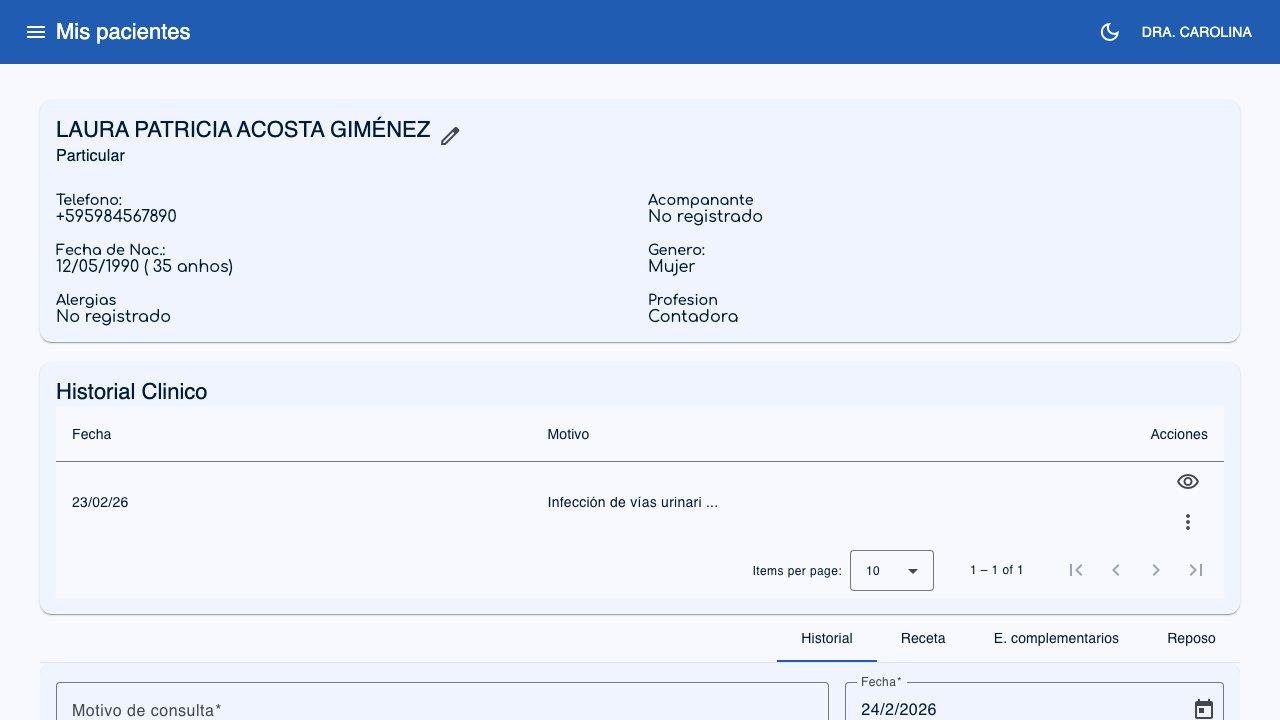 1
2
3
4
1
2
3
4
- Datos del paciente (1): Tarjeta con el nombre, seguro, telefono, alergias y otros datos del paciente. Puede editarlos con el boton de editar, o descargar todos sus datos con el boton de exportar (vea Exportar los datos del paciente).
- Ver detalle (2): Abre el detalle completo de una consulta.
- Acciones (3): Menu para editar, eliminar o ver los documentos (receta, estudio, reposo).
- Pestanas del formulario (4): Al crear o editar, vera las pestanas Historial, Receta, E. complementarios y Reposo.
Lista de historiales
La tabla muestra todas las consultas del paciente:
- Fecha: Cuando fue la consulta.
- Motivo: Por que vino el paciente.
- Acciones: Botones para ver detalle, editar, eliminar, o abrir la receta/reposo/estudio.
Crear un historial (paso a paso)
- Desde la lista de historiales del paciente, haga clic en Nuevo historial.
- Complete las pestanas del formulario:
Pestana: Historial
- Tratamiento (opcional): Si el paciente tiene tratamientos en curso, puede vincular esta consulta a uno de ellos. Esto permite hacer seguimiento del progreso. Al vincular un tratamiento en un historial nuevo, el motivo se completa automaticamente (ej: "Tratamiento de conducto pieza 14, consulta 3") si todavia no escribio nada; puede editarlo libremente.
- Motivo (obligatorio): Escriba el motivo de la consulta (ej: "Control de rutina", "Dolor de garganta").
- Fecha: Fecha de la consulta. Por defecto aparece la fecha de hoy.
- Diagnosticos CIE-10: Busque y agregue codigos de diagnostico internacionales (ver seccion siguiente).
- Signos vitales (si estan habilitados en la configuracion):
- TA (Tension arterial)
- FC (Frecuencia cardiaca)
- FR (Frecuencia respiratoria)
- Temperatura
- Campos personalizados: Los campos que usted haya configurado en el Schema de historial (ej: "Antecedentes", "Examen fisico", "Plan").
Pestana: Receta
- RP: Escriba la prescripcion medica.
- Indicaciones: Instrucciones para el paciente (ej: "Tomar cada 8 horas por 7 dias").
Vea Recetas para mas detalles.
Pestana: Estudios complementarios
- Estudios: Describa los estudios que solicita al paciente (ej: "Hemograma completo", "Ecografia abdominal").
Vea Estudios complementarios para mas detalles.
Pestana: Reposo
- Inicio: Desde cuando empieza el reposo.
- Fin: Hasta cuando dura el reposo.
- Causa: Motivo del reposo.
- Lugar: Donde debe guardar reposo (ej: "Domicilio").
Vea Reposos para mas detalles.
- Haga clic en Guardar.
Consejo
No es obligatorio completar todas las pestanas. Si el paciente no necesita receta o reposo, simplemente deje esas pestanas vacias.
Diagnosticos CIE-10
Que es CIE-10?
CIE-10 (Clasificacion Internacional de Enfermedades, 10.a revision) es un estandar mundial de la Organizacion Mundial de la Salud (OMS) que asigna un codigo unico a cada enfermedad o condicion medica. Por ejemplo, J06 = "Infeccion aguda de las vias respiratorias superiores". Usar estos codigos facilita la comunicacion entre profesionales y la gestion con aseguradoras.
El sistema incluye la lista completa de codigos de diagnostico CIE-10. Esto le permite registrar diagnosticos estandarizados en cada consulta.
Como agregar un diagnostico CIE-10
- En la pestana Historial, busque el campo Diagnosticos CIE-10.
- Empiece a escribir el nombre de la enfermedad o el codigo (ej: "diabetes", "J06", "gripe").
- Despues de escribir al menos 2 letras, aparecera una lista de sugerencias con el codigo y la descripcion.
- Haga clic en el diagnostico que corresponda para agregarlo.
- Puede agregar varios diagnosticos a una misma consulta.
Como quitar un diagnostico
Cada diagnostico agregado aparece como una etiqueta con una X. Haga clic en la X para quitarlo.
Consejo
Puede buscar por codigo (ej: "J06") o por descripcion (ej: "infeccion respiratoria"). La busqueda no distingue mayusculas ni acentos, asi que "faringitis" y "Faringítis" mostraran los mismos resultados.
Editar un historial
- En la lista de historiales, haga clic en el menu de acciones y seleccione Editar.
- Modifique los datos necesarios.
- Haga clic en Actualizar.
Limite de tiempo para editar
Los historiales solo pueden editarse dentro de las 24 horas posteriores a su creacion. Despues de ese plazo, el historial queda como registro permanente y no podra modificarse. Esto protege la integridad del historial clinico. Si necesita corregir algo despues de las 24 horas, cree un nuevo historial con las correcciones.
Eliminar un historial
- En el menu de acciones, seleccione Eliminar.
- El sistema le pedira confirmacion antes de eliminar.
Importante
Al eliminar un historial se eliminan tambien la receta, estudios complementarios y reposo asociados. Esta accion no se puede deshacer.
Ver el detalle de una consulta
Para revisar una consulta anterior completa:
- Haga clic en el icono de ver detalle en la lista de historiales.
- Se abrira una ventana con toda la informacion: motivo, diagnosticos CIE-10, signos vitales, campos personalizados y documentos asociados.
- Los diagnosticos CIE-10 aparecen como etiquetas mostrando el codigo y la descripcion completa.
Exportar los datos del paciente
Puede descargar todos los datos del paciente en un archivo JSON: sus datos personales, historiales clinicos, tratamientos y turnos.
- En la tarjeta de Datos del paciente, haga clic en el icono de descarga (junto al icono de editar).
- El archivo se descarga automaticamente con el nombre
paciente-apellido_nombre-fecha.json.
Para que sirve
Esta opcion le permite entregarle al paciente una copia completa de su historia clinica si la solicita.