Odontograma
El odontograma le permite registrar el estado dental de un paciente pieza por pieza: caries, obturaciones, coronas, ausencias y otros hallazgos, con un historial por fecha.
Disponibilidad
El odontograma solo esta disponible si su cuenta tiene habilitada la funcionalidad de odontologia. Si no ve esta opcion, consulte con soporte.
Como acceder
- Vaya a Pacientes desde el menu lateral.
- Busque al paciente en la lista.
- Haga clic en el icono de odontograma (diente) del paciente.
Que vera en la pantalla
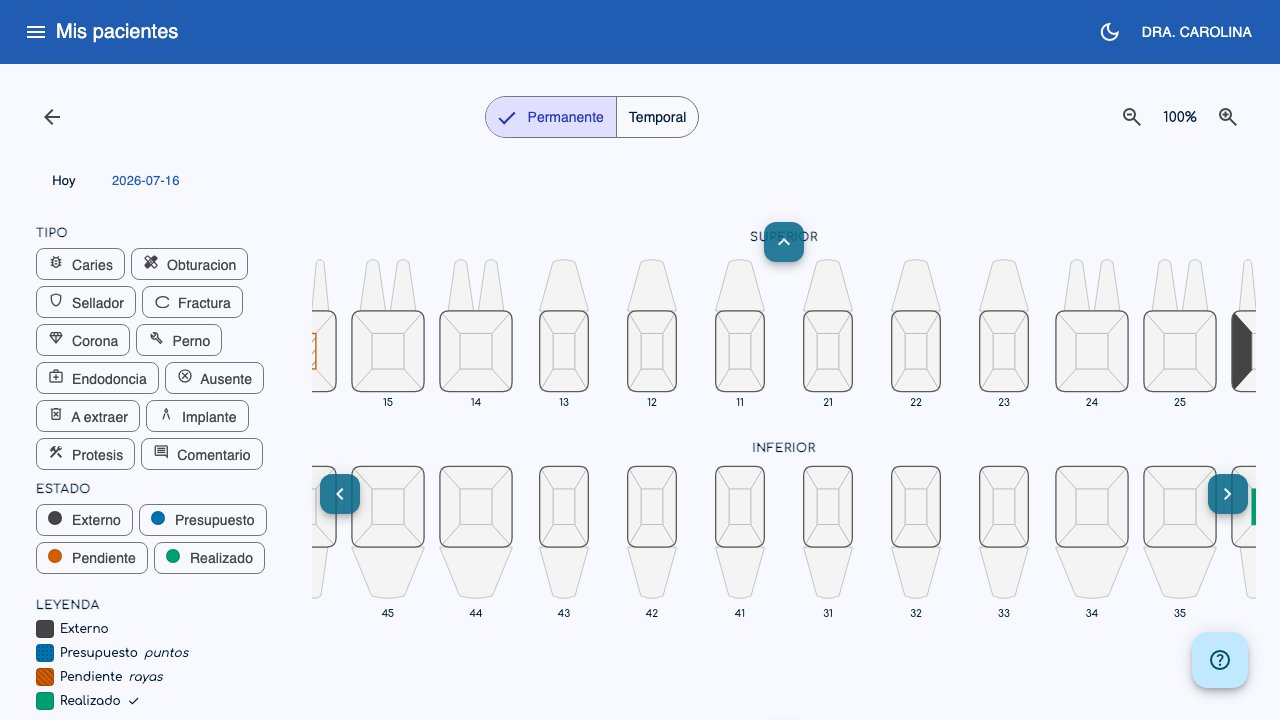
- Denticion: Alterne entre Permanente (adultos) y Temporal (dientes de leche) segun el paciente.
- Piezas: Las arcadas superior e inferior muestran cada pieza dental numerada. Al pasar el mouse (o mantener presionado en el celular) sobre una pieza, vera un resumen de sus hallazgos.
- Zoom: Use los botones de acercar/alejar para ver mejor. Use las flechas de desplazamiento alrededor del odontograma para moverse sin necesidad de arrastrar (el zoom por defecto no siempre entra completo en la pantalla).
Registrar un hallazgo
- En el panel lateral (o superior en celular), elija el Tipo de hallazgo: caries, obturacion, corona, ausente, etc.
- Elija el Estado: Externo, Presupuesto, Pendiente o Realizado.
- Toque la pieza (o una zona de la pieza) donde quiere registrar el hallazgo.
El hallazgo aparece de inmediato sobre la pieza, con un color segun el estado elegido. La Leyenda en el panel lateral muestra que color y patron corresponde a cada estado.
Consejo
Puede registrar varios hallazgos sobre la misma pieza (por ejemplo, una caries en una zona y una obturacion en otra).
Eliminar hallazgos
- Haga clic en Borrar en el panel lateral.
- Toque las zonas que quiere eliminar (puede seleccionar varias).
- Haga clic en Eliminar seleccionados para confirmar, o en Vaciar seleccion para deseleccionar todo sin salir del modo borrado.
- Para salir del modo borrado sin eliminar nada, haga clic nuevamente en el boton, que ahora dice Cancelar borrado.
Historial por fecha
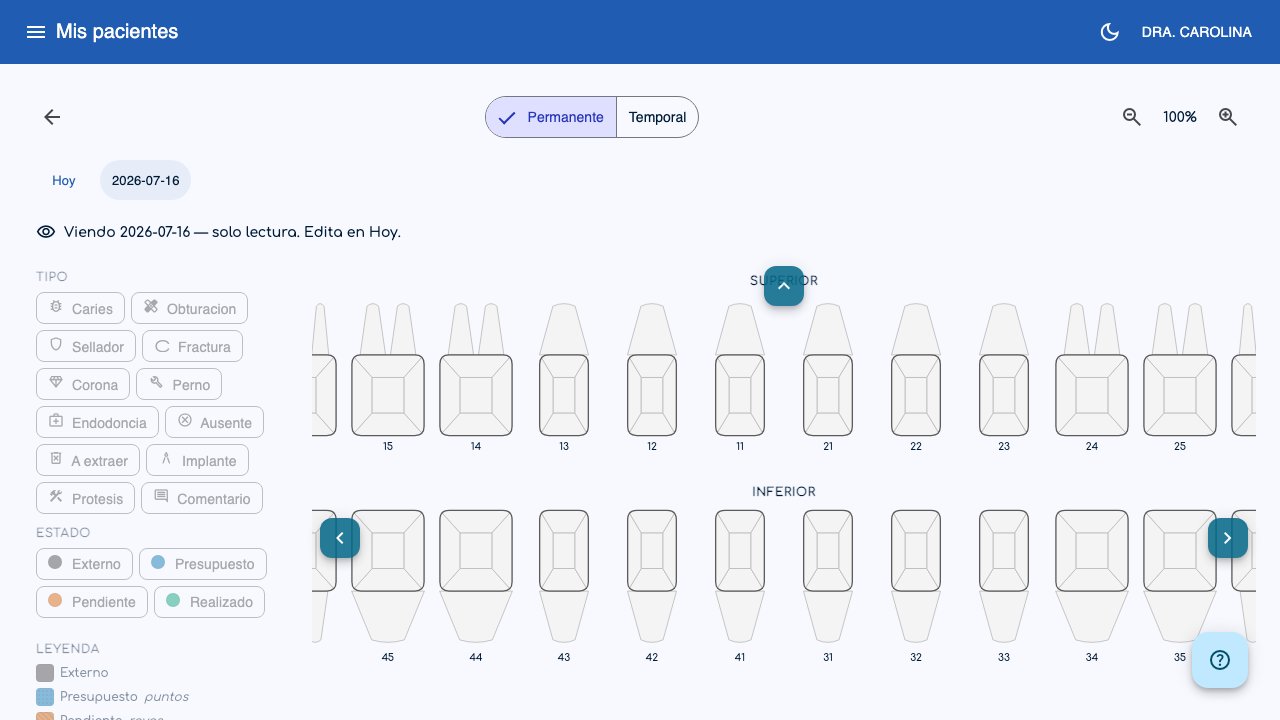
En la parte superior vera una linea de tiempo con Hoy y las fechas anteriores en que se registraron cambios.
- Haga clic en una fecha pasada para ver como estaba el odontograma en ese momento.
- Al ver una fecha pasada, aparece un aviso de solo lectura: no se puede modificar. Para hacer cambios, vuelva a Hoy.
Por que no puedo editar fechas pasadas?
Esto mantiene un registro fiel de la evolucion dental del paciente a lo largo del tiempo, igual que un historial clinico.