Gestion de Turnos
Los turnos representan las citas de sus pacientes. Puede crearlos, cambiar su estado y hacer seguimiento desde la lista de turnos, la vista semanal o la vista mensual.
Lista de turnos
Acceda a Calendario > Turnos desde el menu lateral. Las vistas Vista Semana y Vista Mensual tienen su propio acceso directo en el mismo submenu de Calendario.
 1
2
3
1
2
3
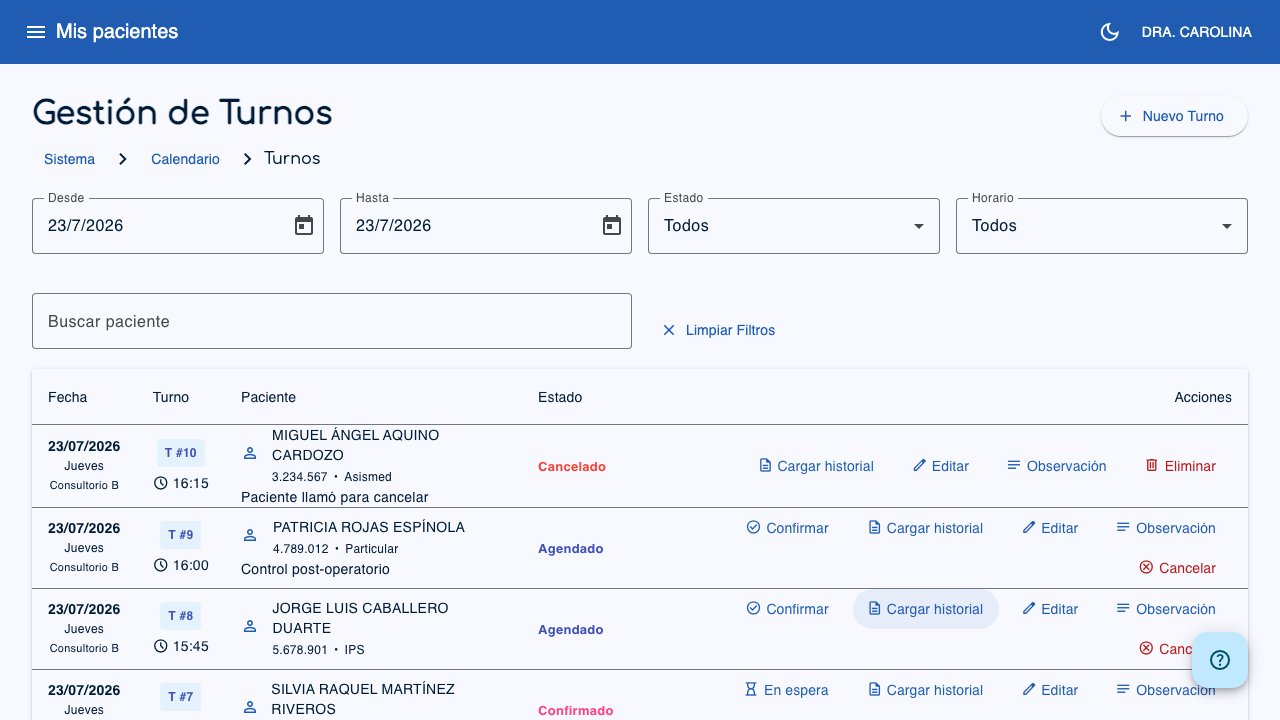
- Nuevo Turno (1): Inicia el asistente de creacion de turnos.
- Filtro Desde (2): Fecha de inicio del rango.
- Filtro Hasta (3): Fecha de fin del rango.
Filtros
Utilice los filtros en la parte superior para buscar turnos:
- Desde / Hasta: Rango de fechas (por defecto muestra solo el dia actual).
- Estado: Filtre por estado del turno (Todos, Agendado, Confirmado, Esperando, Atendido, Cancelado).
- Horario: Filtre por uno de sus horarios de atencion configurados.
- Buscar paciente: Escriba nombre o documento para filtrar los turnos de un paciente puntual.
- Limpiar Filtros: Restablece los filtros a sus valores por defecto.
Columnas de la tabla
- Fecha: Fecha del turno con ubicacion del horario.
- Turno / Hora: Numero de turno y hora calculada.
- Paciente: Nombre, documento y seguro del paciente. Muestra observaciones si existen.
- Estado: Estado actual con colores distintivos.
- Acciones: Botones contextuales segun el estado.
Estados de un turno
Los turnos siguen un flujo de estados:
| Estado | Descripcion | Color |
|---|---|---|
| AG (Agendado) | Turno recien creado | Azul |
| CO (Confirmado) | Paciente confirmo asistencia | Verde |
| ES (Esperando) | Paciente llego y espera atencion | Amarillo |
| AT (Atendido) | Consulta finalizada | Gris |
| CA (Cancelado) | Turno cancelado | Rojo |
Acciones disponibles
Dependiendo del estado del turno, vera diferentes botones de accion:
- Confirmar / En espera / Atendido: Avanza el turno al siguiente estado en el flujo AG → CO → ES → AT. El boton cambia de nombre segun el estado actual:
- Si esta Agendado, el boton dice Confirmar (pasa a Confirmado).
- Si esta Confirmado, el boton dice En espera (pasa a Esperando).
- Si esta Esperando, el boton dice Atendido (pasa a Atendido, finalizando la consulta).
- Cargar historial: Abre el historial clinico del paciente para registrar la consulta directamente desde el turno (solo profesionales).
- Llamar: Envia una notificacion al llamador/sala de espera para llamar al paciente (solo turnos del dia en estado "Esperando", requiere la funcionalidad de llamador activa).
- Observacion: Agrega o modifica notas sobre el turno.
- Cancelar turno: Cancela un turno que no ha sido atendido.
- Eliminar turno: Elimina un turno que ya fue cancelado.
Crear un turno
El proceso de creacion sigue un asistente de varios pasos:
Paso 1: Seleccionar paciente
Escriba el nombre del paciente (minimo 2 caracteres) y seleccione de la lista de sugerencias.
Paso 2: Seleccionar horario
Elija uno de sus horarios activos del menu desplegable.
Paso 3: Seleccionar fecha
Seleccione la fecha del turno en el calendario. Las fechas con ausencia registrada aparecen bloqueadas.
Paso 4: Seleccionar horario del turno
Se muestra una grilla con los turnos disponibles y ocupados. Seleccione un turno libre.
Paso 5: Tratamiento (opcional)
Si el paciente seleccionado tiene tratamientos en curso, aparecera un selector para vincular el turno al tratamiento. Esto permite que todo el equipo vea el contexto de la cita.
Paso 6: Observaciones
Opcionalmente, agregue observaciones o notas sobre el turno.
Consejo
Si vincula un tratamiento en el paso anterior, las observaciones se completan automaticamente con el titulo del tratamiento y el numero de sesion. Puede editar ese texto libremente antes de guardar.
Haga clic en Crear Turno para confirmar el turno, o en Agendar y crear otro si necesita cargar varios turnos seguidos sin salir del asistente.
Vista semanal
Acceda a Vista Semana desde el submenu de Calendario en el menu lateral.
 1
2
3
1
2
3
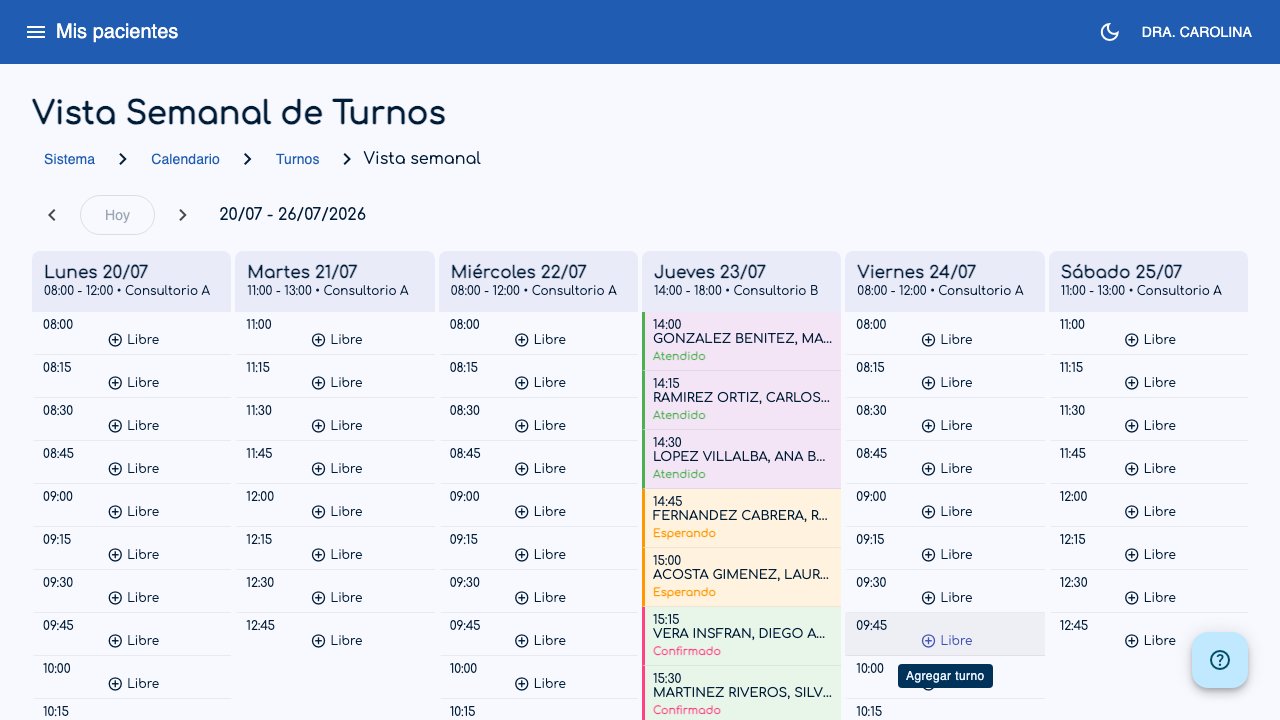
- Semana anterior (1): Navega a la semana anterior.
- Hoy (2): Vuelve a la semana actual.
- Semana siguiente (3): Navega a la semana siguiente.
La vista semanal muestra una grilla con:
- Columnas: Una por cada horario activo en el dia.
- Filas: Cada turno disponible con hora y paciente asignado (si existe).
- Navegacion: Use las flechas para cambiar de semana o haga clic en Hoy para volver a la semana actual.
Los dias con ausencia registrada muestran un aviso y no permiten agendar turnos.
Consejo
Tambien puede iniciar un turno nuevo haciendo clic directamente en un horario/dia de la grilla: el asistente le va a preseleccionar ese horario y la primera fecha disponible, ahorrandole pasos.
Importante
Los turnos solo pueden crearse dentro de los horarios configurados y en fechas sin ausencia registrada.
Vista mensual
Acceda a Vista Mensual desde el submenu de Calendario en el menu lateral.
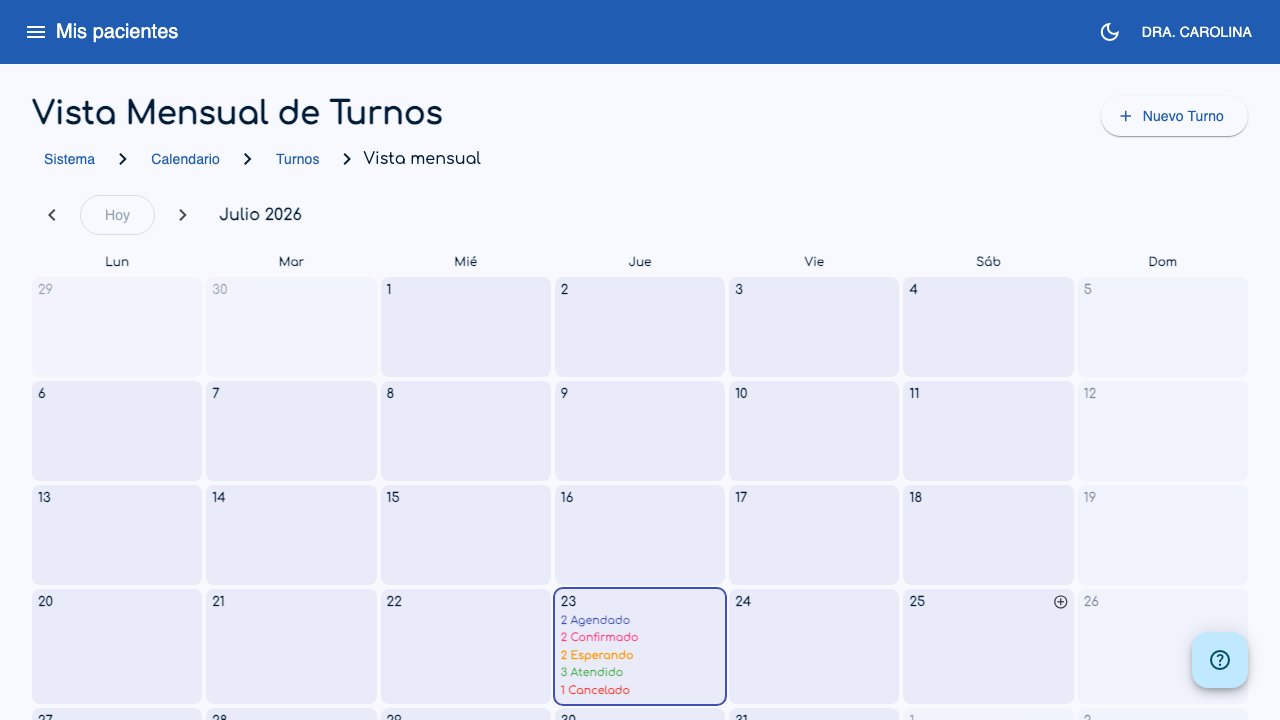
La vista mensual muestra un calendario con un resumen de cada dia:
- Cantidad de turnos por estado: Cada dia muestra cuantos turnos tiene en cada estado (ej: "3 Agendado", "1 Atendido").
- Ausencias: Los dias con ausencia registrada muestran un aviso en vez del resumen de turnos.
- Navegacion: Use las flechas para cambiar de mes o haga clic en Hoy para volver al mes actual.
- Ver el dia: Haga clic en un dia para ir a la lista de turnos de esa fecha.
- Nuevo Turno: Igual que en la vista semanal, puede crear un turno directamente eligiendo un dia, con el horario y la fecha ya preseleccionados.