Gestão de Atendimentos
Os atendimentos representam as consultas dos seus pacientes. Você pode criá-los, mudar o status e acompanhá-los pela lista de atendimentos, pela visão semanal ou pela visão mensal.
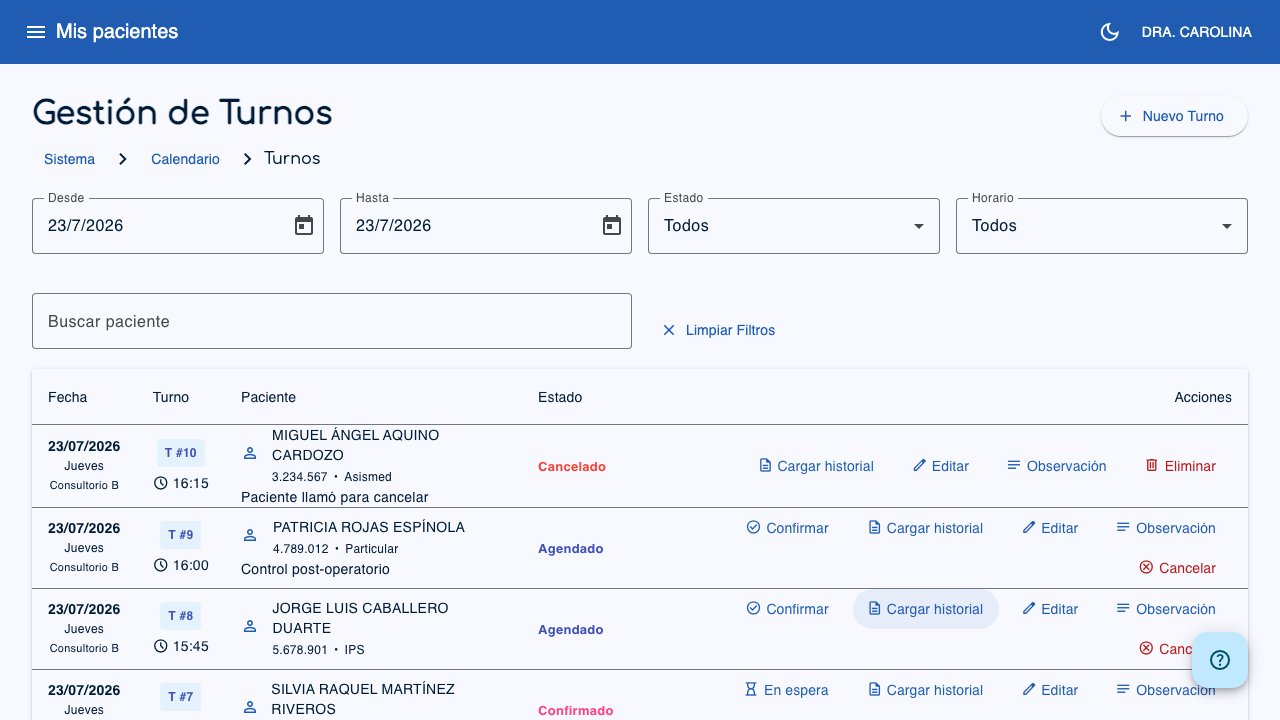
Lista de atendimentos
Acesse Agenda > Atendimentos no menu lateral. As opções Visão Semanal e Visão Mensal têm seu próprio atalho no mesmo submenu de Agenda.
 1
2
3
1
2
3
- Novo Atendimento (1): Inicia o assistente de criação de atendimentos.
- Filtro De (2): Data de início do intervalo.
- Filtro Até (3): Data de fim do intervalo.
Filtros
Use os filtros no topo para buscar atendimentos:
- De / Até: Intervalo de datas (por padrão, mostra apenas o dia atual).
- Status: Filtre pelo status do atendimento (Todos, Agendado, Confirmado, Aguardando, Atendido, Cancelado).
- Horário: Filtre por um dos seus horários de atendimento configurados.
- Buscar paciente: Digite o nome ou o documento para filtrar os atendimentos de um paciente específico.
- Limpar Filtros: Redefine os filtros para os valores padrão.
Colunas da tabela
- Data: Data do atendimento com a localização do horário.
- Atendimento / Hora: Número do atendimento e hora calculada.
- Paciente: Nome, documento e convênio do paciente. Mostra observações, se houver.
- Status: Status atual com cores distintas.
- Ações: Botões contextuais conforme o status.
Status de um atendimento
Os atendimentos seguem um fluxo de status:
| Status | Descrição | Cor |
|---|---|---|
| AG (Agendado) | Atendimento recém-criado | Azul |
| CO (Confirmado) | Paciente confirmou a presença | Verde |
| ES (Aguardando) | Paciente chegou e aguarda atendimento | Amarelo |
| AT (Atendido) | Consulta finalizada | Cinza |
| CA (Cancelado) | Atendimento cancelado | Vermelho |
Ações disponíveis
Dependendo do status do atendimento, você verá diferentes botões de ação:
- Confirmar / Aguardando / Atendido: Avança o atendimento para o próximo status no fluxo AG → CO → ES → AT. O botão muda de nome conforme o status atual:
- Se estiver Agendado, o botão mostra Confirmar (passa para Confirmado).
- Se estiver Confirmado, o botão mostra Aguardando (passa para Aguardando).
- Se estiver Aguardando, o botão mostra Atendido (passa para Atendido, finalizando a consulta).
- Carregar prontuário: Abre o prontuário do paciente para registrar a consulta diretamente do atendimento (apenas profissionais).
- Chamar: Envia uma notificação ao sistema de chamada/sala de espera para chamar o paciente (apenas atendimentos do dia no status "Aguardando"; requer que a funcionalidade do sistema de chamada esteja ativada).
- Observação: Adiciona ou modifica notas sobre o atendimento.
- Cancelar atendimento: Cancela um atendimento que ainda não foi atendido.
- Excluir atendimento: Exclui um atendimento que já foi cancelado.
Criar um atendimento
O processo de criação segue um assistente de várias etapas:
Etapa 1: Selecionar paciente
Digite o nome do paciente (mínimo de 2 caracteres) e selecione um da lista de sugestões.
Etapa 2: Selecionar horário
Escolha um dos seus horários ativos no menu suspenso.
Etapa 3: Selecionar data
Selecione a data do atendimento no calendário. As datas com ausência registrada aparecem bloqueadas.
Etapa 4: Selecionar o horário do atendimento
É exibida uma grade com os atendimentos disponíveis e ocupados. Selecione um atendimento livre.
Etapa 5: Tratamento (opcional)
Se o paciente selecionado tiver tratamentos em andamento, aparecerá um seletor para vincular o atendimento ao tratamento. Isso permite que toda a equipe veja o contexto da consulta.
Etapa 6: Observações
Opcionalmente, adicione observações ou notas sobre o atendimento.
Dica
Se você vincular um tratamento na etapa anterior, as observações são preenchidas automaticamente com o título do tratamento e o número da sessão. Você pode editar esse texto livremente antes de salvar.
Clique em Criar Atendimento para confirmar o atendimento, ou em Agendar e criar outro se precisar cadastrar vários atendimentos seguidos sem sair do assistente.
Visão semanal
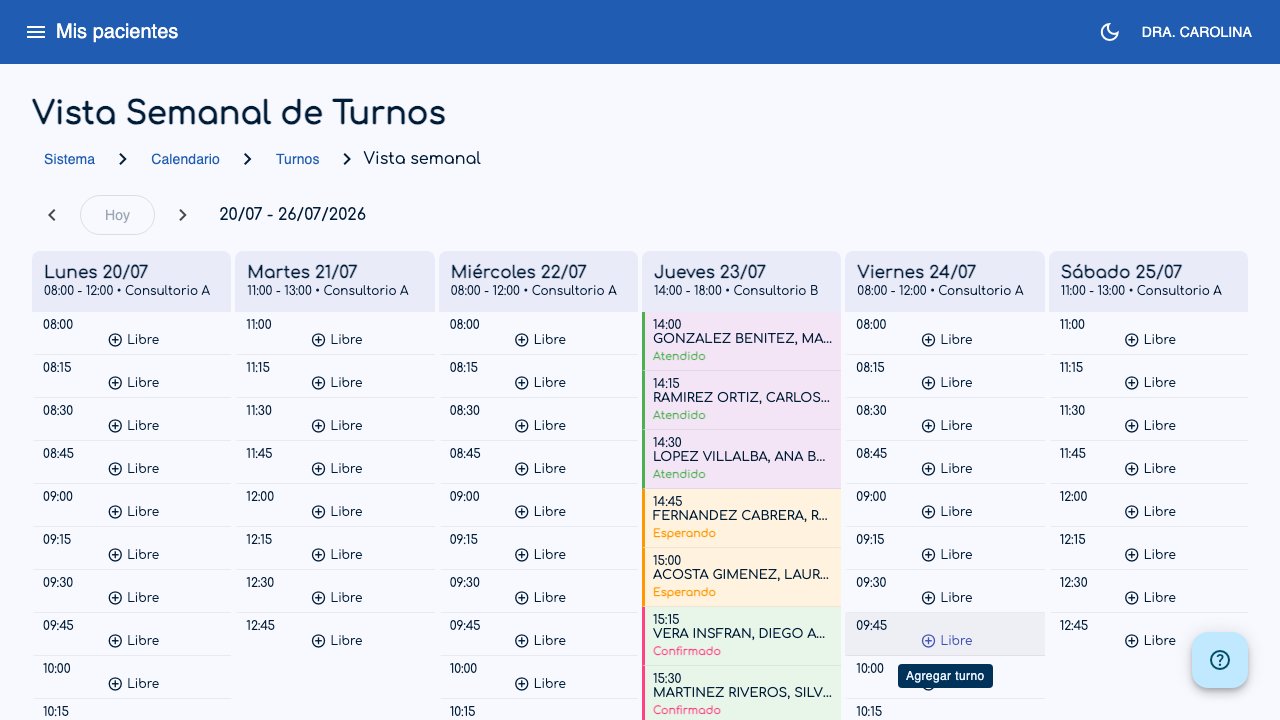
Abra a Visão Semanal no submenu de Agenda no menu lateral.
 1
2
3
1
2
3
- Semana anterior (1): Navega para a semana anterior.
- Hoje (2): Volta para a semana atual.
- Próxima semana (3): Navega para a semana seguinte.
A visão semanal mostra uma grade com:
- Colunas: Uma para cada horário ativo no dia.
- Linhas: Cada atendimento disponível com a hora e o paciente atribuído (se houver).
- Navegação: Use as setas para mudar de semana ou clique em Hoje para voltar à semana atual.
Os dias com ausência registrada mostram um aviso e não permitem agendar atendimentos.
Dica
Você também pode iniciar um novo atendimento clicando diretamente em um horário/dia da grade: o assistente vai pré-selecionar esse horário e a primeira data disponível, economizando passos.
Importante
Os atendimentos só podem ser criados dentro dos horários configurados e em datas sem ausência registrada.
Visão mensal
Abra a Visão Mensal no submenu de Agenda no menu lateral.
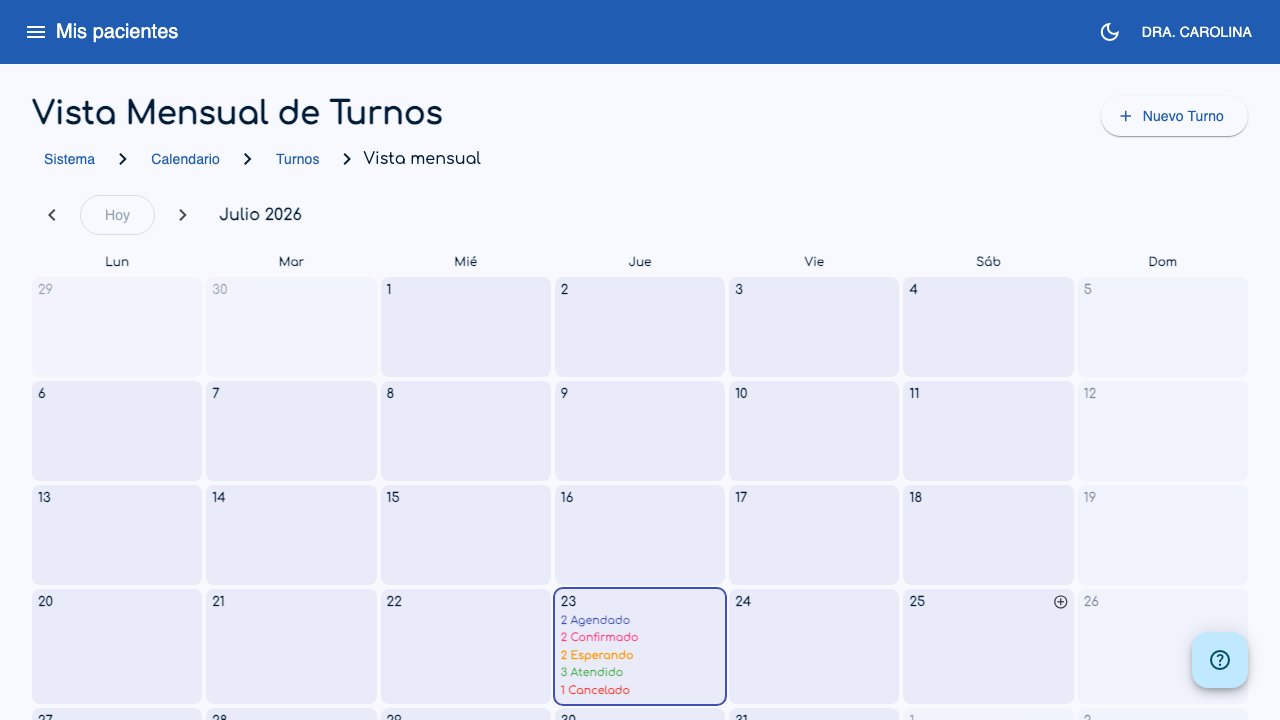
A visão mensal mostra um calendário com um resumo de cada dia:
- Quantidade de atendimentos por status: Cada dia mostra quantos atendimentos tem em cada status (ex.: "3 Agendado", "1 Atendido").
- Ausências: Os dias com ausência registrada mostram um aviso no lugar do resumo de atendimentos.
- Navegação: Use as setas para mudar de mês ou clique em Hoje para voltar ao mês atual.
- Ver o dia: Clique em um dia para ir à lista de atendimentos daquela data.
- Novo Atendimento: Assim como na visão semanal, você pode criar um atendimento diretamente escolhendo um dia, com o horário e a data já pré-selecionados.