Horários de Atendimento
Os horários definem os dias e horários em que você atende pacientes. Cada horário determina quantos atendimentos ficam disponíveis conforme a duração que você configurar.
Como funciona
Pense em um horário como um bloco de atendimento. Por exemplo: "Segundas e quartas das 08:00 às 12:00 no Consultório 1, com atendimentos de 15 minutos cada". O sistema calcula automaticamente quantos pacientes você pode atender nesse bloco.
Ver seus horários
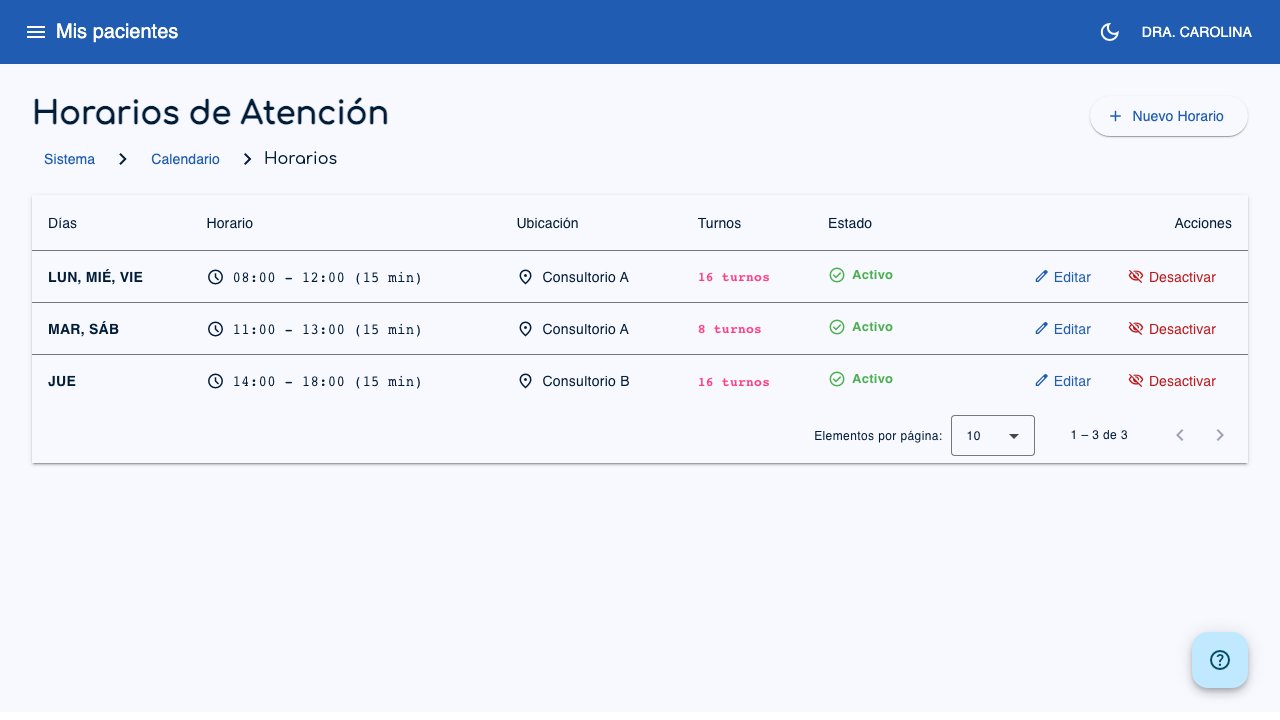
Acesse Agenda > Horários no menu lateral para ver todos os seus horários.
 1
2
3
1
2
3
- Novo Horário (1): Cria um novo horário de atendimento.
- Editar (2): Modifica um horário existente.
- Desativar (3): Desativa temporariamente um horário.
A tabela mostra:
- Dias: Os dias da semana em que o horário se aplica.
- Horário: Intervalo de horas (início - fim) e minutos por paciente.
- Localização: Local de atendimento.
- Atendimentos: Quantidade de atendimentos disponíveis conforme a duração.
- Status: Ativo ou Inativo.
Criar um horário
- Clique em Novo Horário.
-
Preencha o formulário:
- Dias da semana (obrigatório): Selecione um ou vários dias. Por exemplo, se você atende às segundas, quartas e sextas com o mesmo horário, pode selecionar os três dias e o sistema criará um único horário que se aplica a todos eles.
- Localização (obrigatório): Local onde você atende (ex.: "Consultório 1", "Hospital Central"). Máximo de 64 caracteres.
- Hora de início (obrigatório): Hora no formato HH:MM (ex.: 08:00).
- Hora de término (obrigatório): Hora no formato HH:MM (ex.: 12:00). Deve ser posterior à hora de início.
- Minutos por paciente: Duração de cada atendimento (entre 5 e 120 minutos, de 5 em 5). Por padrão, 15 minutos.
- Horário ativo: Ative ou desative o horário.
-
Ao preencher os campos, você verá automaticamente a Capacidade do horário: quantos atendimentos são possíveis no intervalo de horas e nos minutos por paciente.
-
Clique em Criar.
Exemplo
Um horário das 08:00 às 12:00 com 15 minutos por paciente gera 16 atendimentos. Se você selecionar Segunda-feira, Quarta-feira e Sexta-feira, terá 16 atendimentos disponíveis em cada um desses dias.
Dica
Além dos atendimentos normais, são adicionados automaticamente até 5 atendimentos adicionais para atender urgências ou pacientes que chegarem sem agendamento.
Editar um horário
- Na lista, clique no ícone de Editar do horário.
- Modifique os dados necessários (localização, horas, minutos por paciente, status).
- Clique em Atualizar.
Importante
Os dias da semana não podem ser alterados depois de criar o horário. Se você precisar mudar os dias, desative o horário atual e crie um novo com os dias corretos.
Ativar / Desativar um horário
Você pode desativar temporariamente um horário sem excluí-lo. Isso é útil se, por exemplo, você deixar de atender em um consultório por um tempo, mas planeja voltar:
- No menu de Ações, selecione Desativar ou Ativar.
- Os horários inativos aparecem em cinza e não permitem agendar novos atendimentos.
Importante
Não é possível criar dois horários ativos que se sobreponham no mesmo dia e intervalo de horas. Se o sistema detectar um conflito, ele avisará você antes de salvar.