Pacientes
A seção de pacientes permite cadastrar e administrar as informações de todos os seus pacientes.
Lista de pacientes
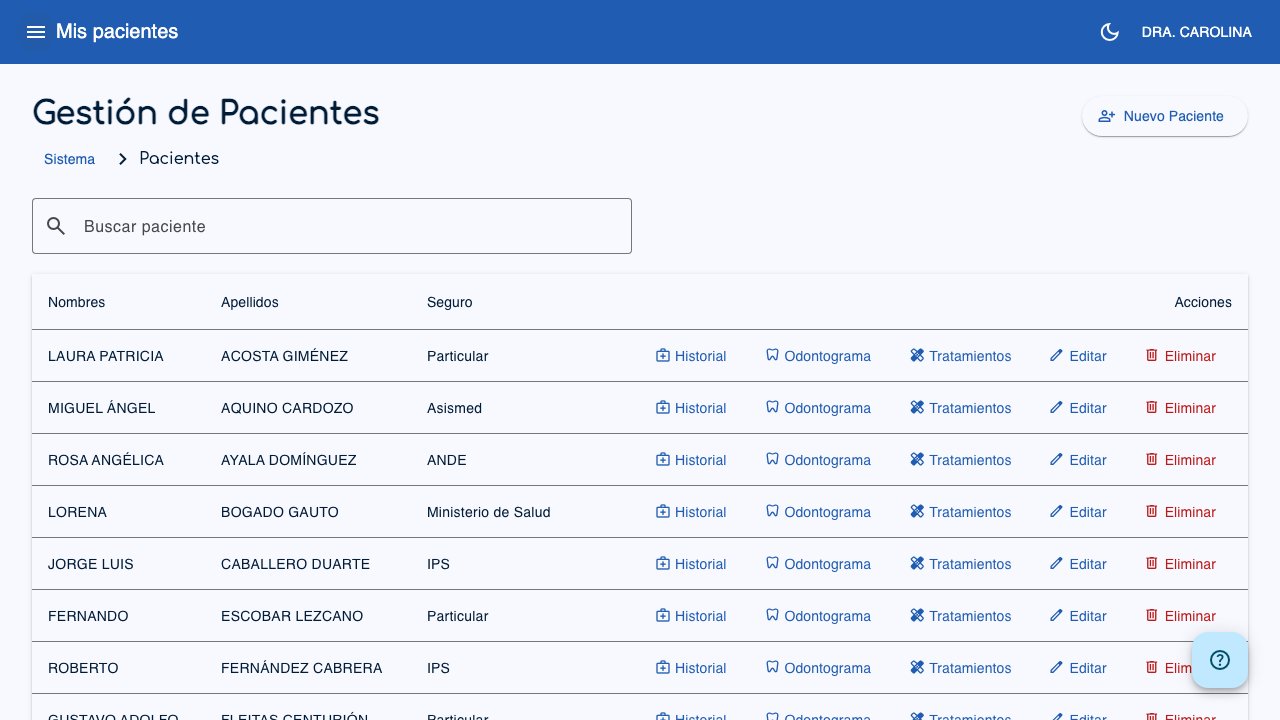
Ao acessar Pacientes pelo menu lateral, você verá a lista de todos os seus pacientes.
 1
2
3
4
1
2
3
4
- Barra de busca (1): Busque pacientes por nome, sobrenome ou documento.
- Novo Paciente (2): Crie um novo paciente.
- Prontuário (3): Acesse o prontuário do paciente.
- Ações (4): Menu para editar ou excluir.
Outros acessos por paciente
Dependendo da sua conta, você também pode ver ícones de tratamentos e, se esse recurso estiver habilitado, de odontograma.
A tabela mostra as seguintes colunas:
- Nome: Nome completo do paciente.
- Sobrenome: Sobrenome do paciente.
- Convênio: Convênio médico do paciente.
- Ações: Menu com opções para editar ou excluir.
Buscar pacientes
Use a barra de busca na parte superior da lista para encontrar pacientes por nome, sobrenome ou documento. Digite pelo menos 2 caracteres e pressione Enter para buscar.
Para limpar a busca, clique no ícone X ao lado do campo de busca.
Paginação
Na parte inferior da tabela você pode mudar a quantidade de registros por página (5, 10, 20 ou 50) e navegar entre as páginas.
Criar um paciente
- Clique no botão Novo Paciente no canto superior direito.
- Preencha o formulário com as informações do paciente:
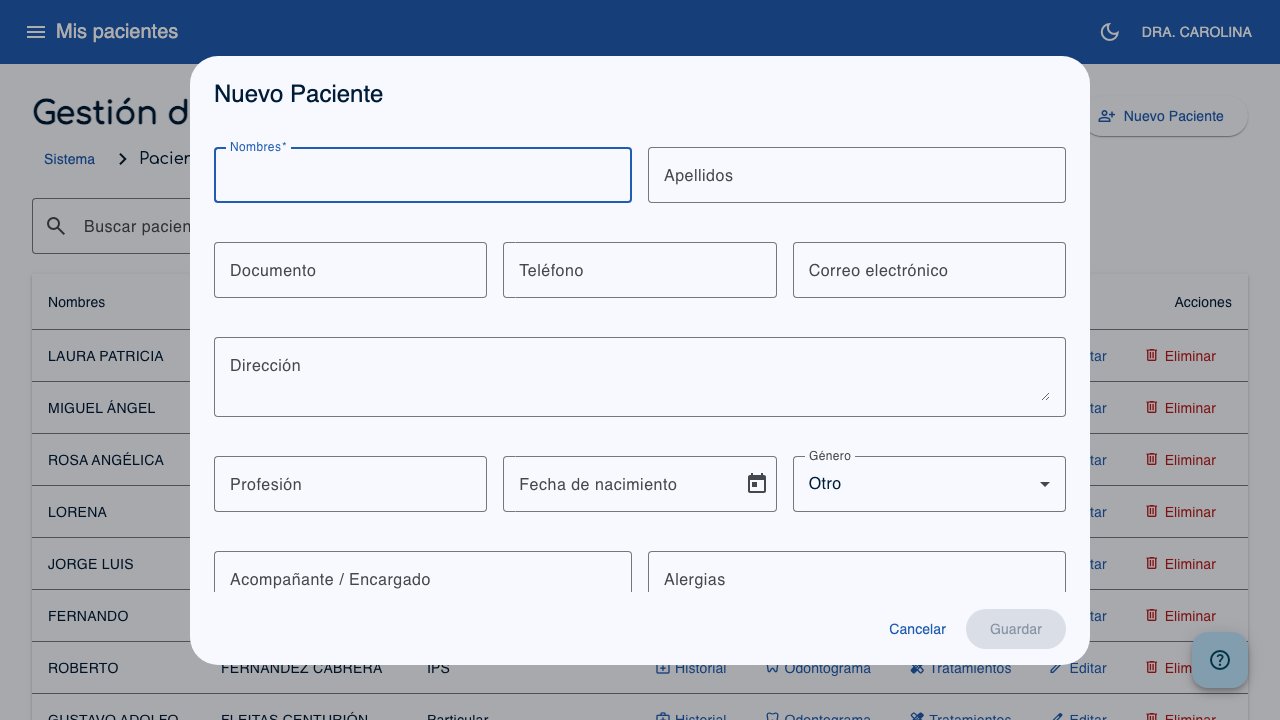
- **Nome** (obrigatório): Nome completo.
- **Sobrenome**: Sobrenome do paciente.
- **Documento**: Número de cédula ou documento.
- **Telefone**: Número de telefone.
- **E-mail**: Endereço de e-mail.
- **Endereço**: Endereço físico.
- **Profissão**: Profissão ou ocupação.
- **Data de nascimento**: Selecione no calendário.
- **Gênero**: Masculino, Feminino ou Outro.
- **Acompanhante / Responsável**: Nome do acompanhante.
- **Alergias**: Alergias conhecidas.
- **Convênio médico**: Selecione na lista ou digite um novo.
- **Número do contrato**: Número do contrato do convênio (não disponível se você selecionar "Particular").
- Clique em Salvar.
Dica
Se o convênio médico não existir na lista, basta digitar o nome e ele será adicionado automaticamente.
Editar um paciente
- Na lista de pacientes, clique no menu de Ações (ícone de três pontos) do paciente que você deseja editar.
- Selecione Editar.
- Altere os dados necessários.
- Clique em Atualizar.
Excluir um paciente
- Na lista de pacientes, clique no menu de Ações do paciente.
- Selecione Excluir.
- Confirme a exclusão na caixa de confirmação.
Importante
Ao excluir um paciente, todos os prontuários associados a ele também serão excluídos. Essa ação não pode ser desfeita.