Tratamentos
Os tratamentos permitem agrupar várias consultas em um mesmo plano de atendimento. Isso é ideal para procedimentos que exigem múltiplas sessões, como tratamentos odontológicos, fisioterapia ou terapia psicológica.
Para que servem os tratamentos
- Acompanhamento do progresso: veja quantas sessões foram realizadas em relação às estimadas.
- Organização: agrupe consultas relacionadas sob um título claro (ex.: "Tratamento de canal dente 14").
- Contexto nos atendimentos: ao agendar um atendimento, você pode vinculá-lo a um tratamento em andamento para que a equipe saiba o motivo da visita.
Quem pode ver os tratamentos?
Todos os usuários (profissional, funcionário, recepcionista) podem ver o título, o status e o progresso dos tratamentos. Porém, a descrição clínica é visível apenas para o profissional. Isso permite que a equipe administrativa gerencie os atendimentos com contexto, sem acessar informações médicas sensíveis.
Como acessar os tratamentos de um paciente
- Acesse Pacientes no menu lateral.
- Procure o paciente na lista.
- Clique no ícone de tratamentos (ícone de curativo) do paciente.
O que você verá na tela de tratamentos
 1
2
3
1
2
3
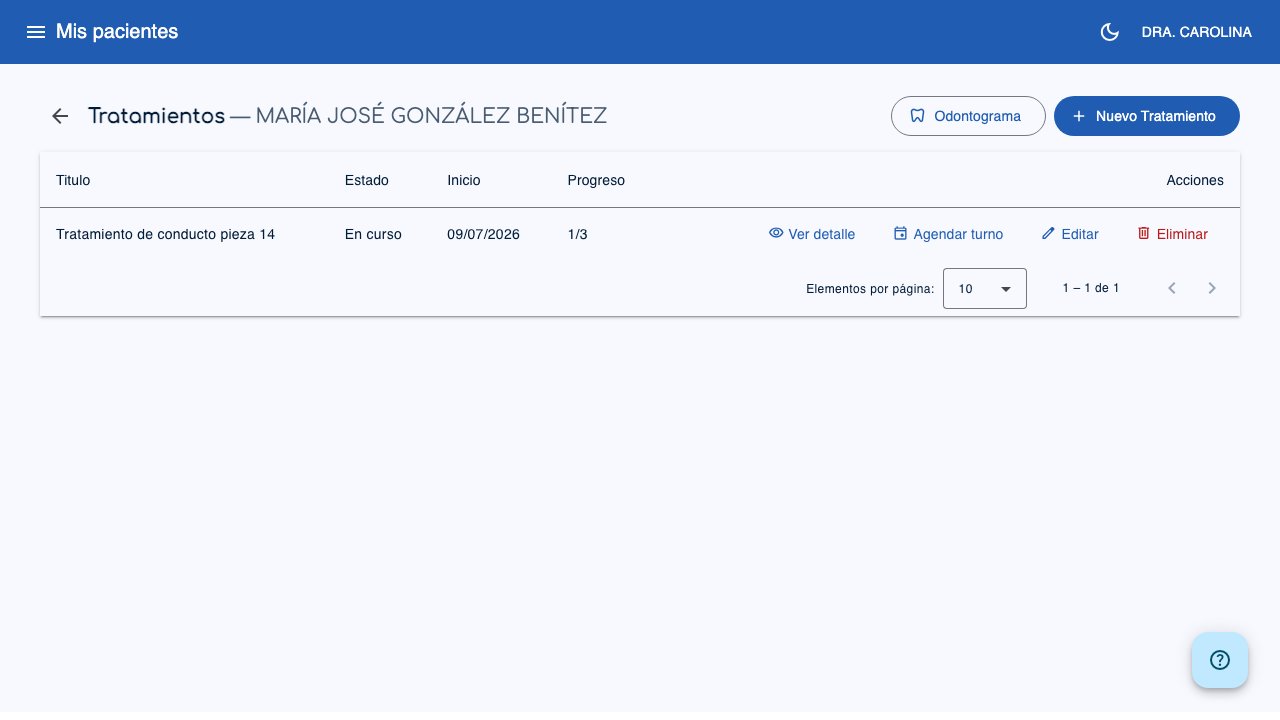
- Novo Tratamento (1): botão para criar um novo tratamento (apenas profissional). Se o paciente tiver a funcionalidade de odontologia habilitada, você também verá um botão Odontograma ao lado.
- Status (2): mostra se o tratamento está "Em andamento", "Concluído" ou "Abandonado".
- Progresso (3): quantidade de sessões realizadas em relação às estimadas (ex.: "1/3").
Colunas da tabela
| Coluna | Descrição |
|---|---|
| Título | Nome descritivo do tratamento |
| Status | Em andamento, Concluído ou Abandonado |
| Início | Data de início do tratamento |
| Progresso | Sessões realizadas / sessões estimadas |
| Ações | Ver detalhe; Agendar atendimento (se a funcionalidade de atendimentos estiver habilitada); Editar ou excluir (apenas profissional) |
Criar um tratamento
- Na lista de tratamentos do paciente, clique em Novo Tratamento.
-
Preencha o formulário:
-
Título (obrigatório): nome do tratamento (ex.: "Reabilitação do joelho direito", "Terapia cognitivo-comportamental").
- Descrição: detalhe do plano clínico. Este campo é privado e visível apenas para o profissional.
- Status: por padrão "Em andamento". Você pode alterá-lo para "Concluído" ou "Abandonado".
- Sessões estimadas: quantidade de sessões que você espera precisar. Isso permite acompanhar o progresso.
- Frequência de agendamento: de quanto em quanto as sessões se repetem (diária, semanal, quinzenal ou mensal). É usada para calcular o próximo atendimento sugerido.
- Data de início: por padrão, a data de hoje.
-
Data de término: opcional. É preenchida ao concluir ou abandonar o tratamento.
-
Clique em Criar.
Dica
Use títulos descritivos que incluam detalhes importantes: "Tratamento de canal dente 14" é mais útil do que apenas "Tratamento dental". Isso ajuda a equipe administrativa a identificar rapidamente do que se trata ao agendar atendimentos.
Vincular consultas a um tratamento
Quando você cria um novo prontuário, verá um seletor de Tratamento no início do formulário. Selecione o tratamento ao qual essa consulta corresponde.
- Apenas os tratamentos em andamento do paciente são exibidos.
- É opcional: você pode criar consultas sem vinculá-las a nenhum tratamento.
- O progresso (sessões realizadas) é atualizado automaticamente ao vincular prontuários.
Vincular atendimentos a um tratamento
Ao criar um atendimento, se o paciente tiver tratamentos em andamento, aparecerá um seletor opcional para vincular o atendimento ao tratamento.
- Isso permite que a equipe administrativa veja o contexto do atendimento (título e progresso do tratamento).
- Não expõe informações clínicas sensíveis: são exibidos apenas o título, o status e o número de sessões.
Ver a evolução e agendar o próximo atendimento
Clique no título de um tratamento (ou em Ver detalhes no menu de ações) para abrir a tela de acompanhamento:
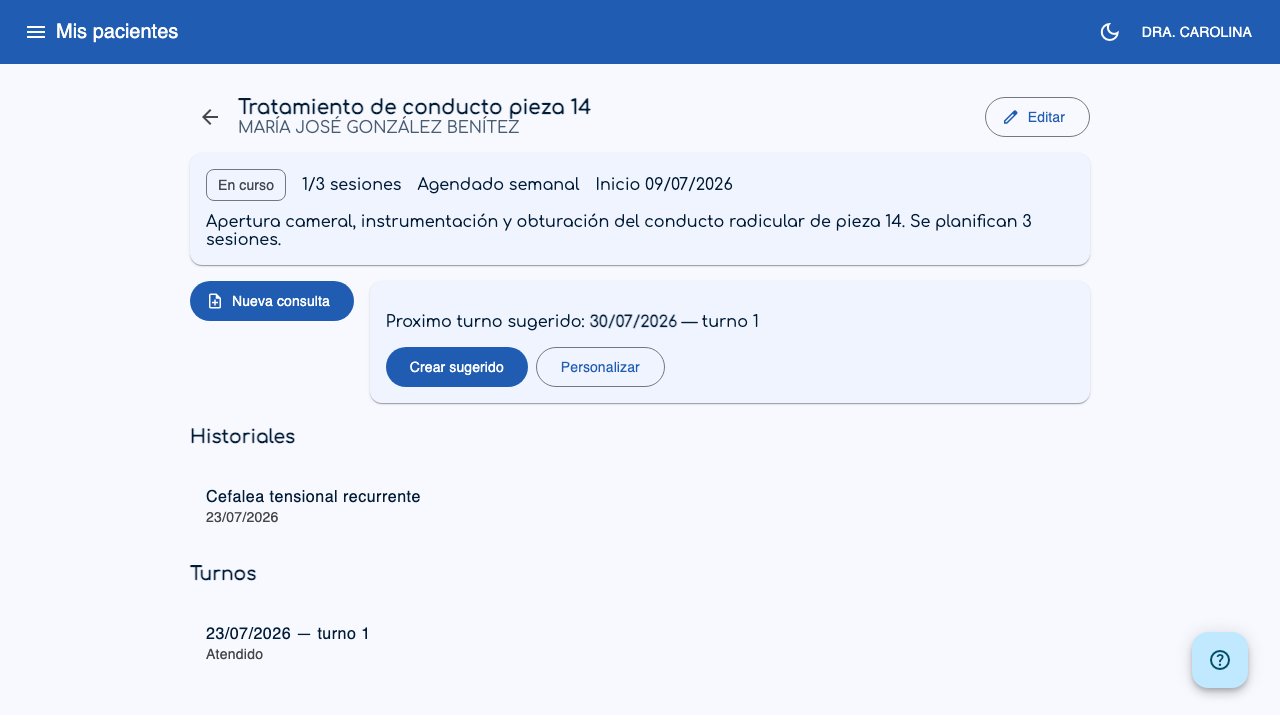
- Prontuários e Atendimentos: duas listas separadas com todas as consultas e atendimentos vinculados a este tratamento, para acompanhar o progresso do paciente em um relance.
- Próximo atendimento sugerido: conforme a frequência configurada (diária, semanal, quinzenal ou mensal), o sistema calcula e propõe a data do próximo atendimento. Se essa data cair em uma ausência registrada ou o horário já estiver ocupado, você é avisado e o botão para criá-lo diretamente fica desabilitado.
- Criar sugerido: agenda o atendimento imediatamente, com o motivo e as observações preenchidos automaticamente (título do tratamento e número da sessão, ex.: "Tratamento de canal dente 14 - sessão 3"), sem etapa adicional de edição. Só fica habilitado se a data sugerida estiver disponível.
- Personalizar: abre o formulário de atendimento com os mesmos dados pré-preenchidos, para que você possa editá-los antes de salvar (útil se a data sugerida não estiver disponível, ou se quiser mudar algo).
- Se o tratamento ainda não tiver nenhum atendimento, você verá em vez disso um botão Agendar primeiro atendimento.
Editar um tratamento
- Na lista de tratamentos, clique em Editar.
- Modifique os dados necessários.
- Clique em Salvar.
Dica
Quando um tratamento terminar, mude o status para Concluído e preencha a data de término. Assim você mantém um registro claro do histórico de tratamentos do paciente.
Excluir um tratamento
- Na lista de tratamentos, clique em Excluir.
- O sistema pedirá confirmação.
Importante
Ao excluir um tratamento, as consultas e os atendimentos que estavam vinculados não são excluídos. Eles apenas deixam de estar vinculados ao tratamento. Os prontuários permanecem intactos.
Status de um tratamento
| Status | Significado |
|---|---|
| Em andamento | O tratamento está ativo e as sessões estão sendo realizadas |
| Concluído | O tratamento foi finalizado com sucesso |
| Abandonado | O paciente abandonou o tratamento antes de concluí-lo |