Odontograma
O odontograma permite registrar o estado dental de um paciente dente por dente: cáries, obturações, coroas, ausências e outros achados, com um histórico por data.
Disponibilidade
O odontograma está disponível apenas se a sua conta tiver a funcionalidade de odontologia habilitada. Se você não vir esta opção, consulte o suporte.
Como acessar
- Acesse Pacientes no menu lateral.
- Procure o paciente na lista.
- Clique no ícone de odontograma (dente) do paciente.
O que você verá na tela
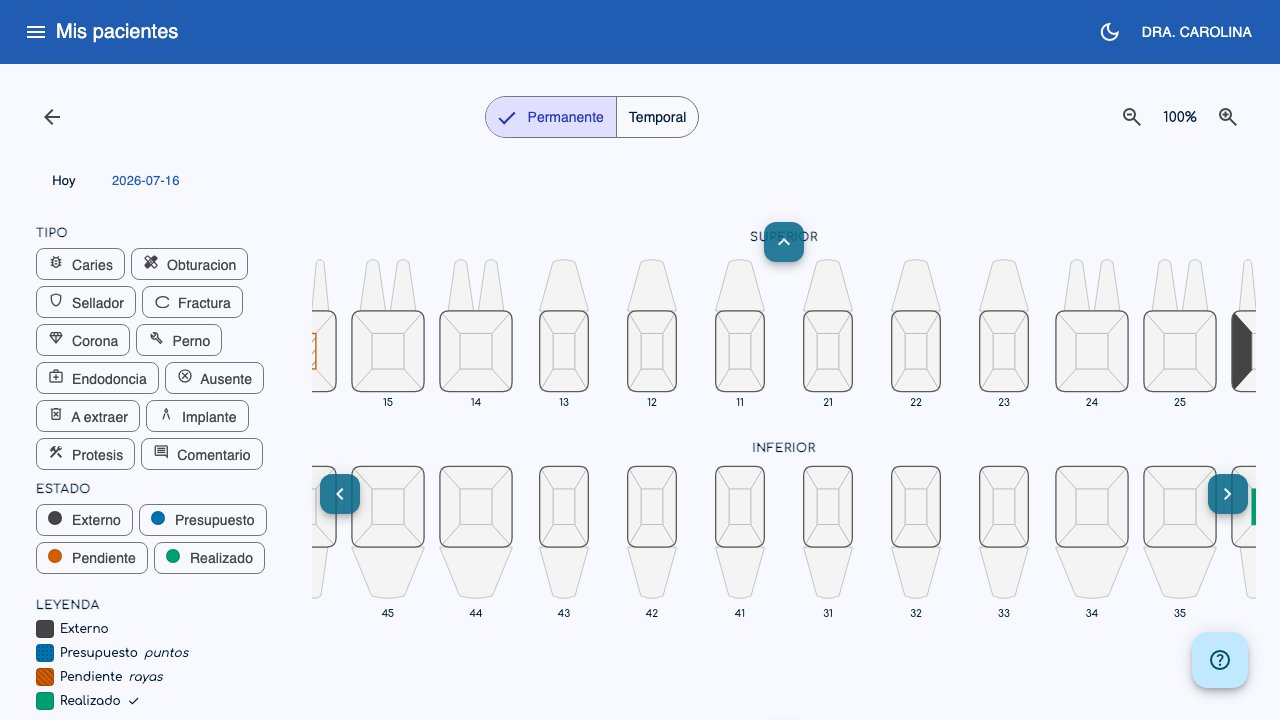
- Dentição: alterne entre Permanente (adultos) e Decídua (dentes de leite) conforme o paciente.
- Dentes: as arcadas superior e inferior mostram cada dente numerado. Ao passar o mouse (ou manter pressionado no celular) sobre um dente, você verá um resumo dos seus achados.
- Zoom: use os botões de aumentar/diminuir o zoom para enxergar melhor. Use as setas de deslocamento ao redor do odontograma para se mover sem precisar arrastar (o zoom padrão nem sempre cabe inteiro na tela).
Registrar um achado
- No painel lateral (ou superior no celular), escolha o Tipo de achado: cárie, obturação, coroa, ausente etc.
- Escolha o Status: Externo, Orçamento, Pendente ou Realizado.
- Toque no dente (ou em uma área do dente) onde você quer registrar o achado.
O achado aparece imediatamente sobre o dente, com uma cor conforme o status escolhido. A Legenda no painel lateral mostra qual cor e padrão corresponde a cada status.
Dica
Você pode registrar vários achados no mesmo dente (por exemplo, uma cárie em uma área e uma obturação em outra).
Excluir achados
- Clique em Excluir no painel lateral.
- Toque nas áreas que você deseja remover (pode selecionar várias).
- Clique em Excluir selecionados para confirmar, ou em Limpar seleção para desmarcar tudo sem sair do modo de exclusão.
- Para sair do modo de exclusão sem excluir nada, clique no botão novamente — ele passa a dizer Cancelar exclusão.
Histórico por data
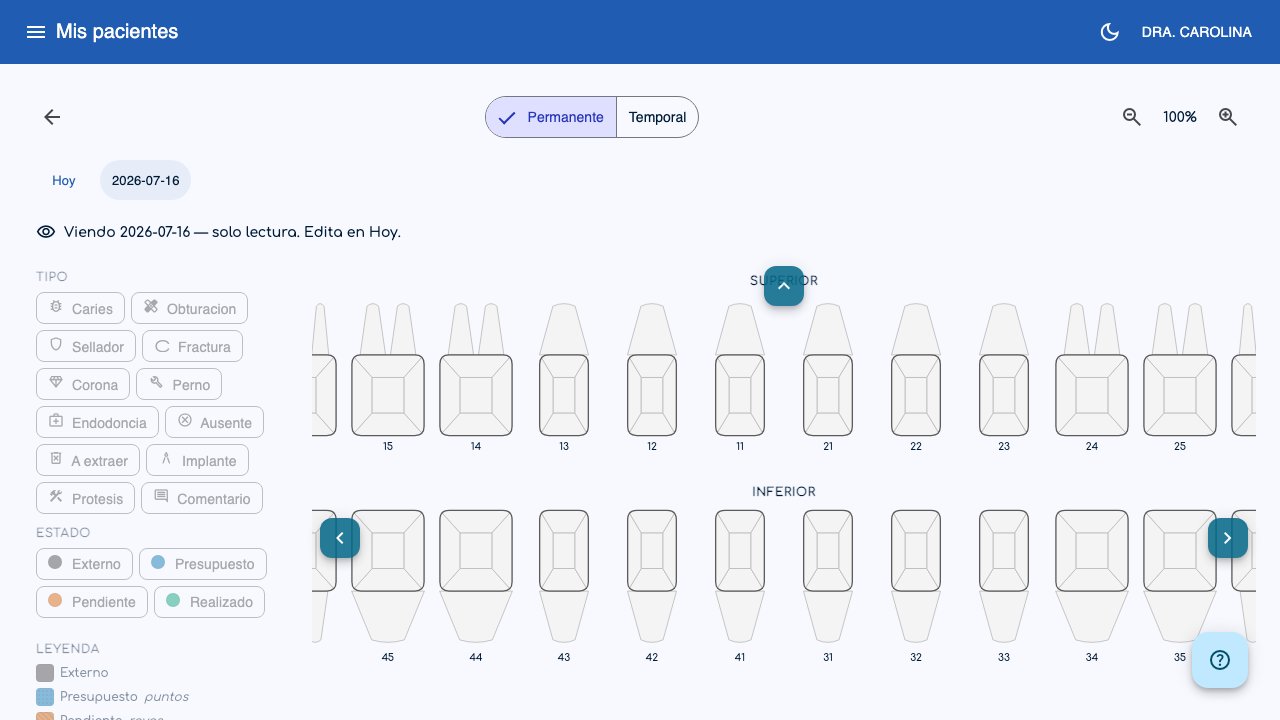
Na parte superior você verá uma linha do tempo com Hoje e as datas anteriores em que foram registradas mudanças.
- Clique em uma data passada para ver como estava o odontograma naquele momento.
- Ao ver uma data passada, aparece um aviso de somente leitura: não é possível modificar. Para fazer alterações, volte para Hoje.
Por que não posso editar datas passadas?
Isso mantém um registro fiel da evolução dental do paciente ao longo do tempo, assim como um prontuário.