Configuração de Imagens PDF
Quando você gera um documento PDF pelo sistema (um prontuário médico, uma receita, um exame complementar ou um atestado médico), pode incluir seu logotipo profissional e um papel timbrado. O logotipo aparece na parte superior de prontuários médicos e atestados médicos; o papel timbrado aparece no cabeçalho de receitas e exames complementares. Isso dá um aspecto profissional aos documentos que você entrega aos seus pacientes.
Onde o logotipo e o papel timbrado aparecem
Os documentos PDF que você pode gerar a partir dos prontuários médicos incluem:
- Prontuários médicos: O logotipo aparece na parte superior.
- Atestados médicos: O logotipo aparece na parte superior.
- Receitas: O papel timbrado aparece no cabeçalho da folha.
- Exames complementares: Igual às receitas.
Como acessar esta configuração
- Acesse o menu lateral.
- Clique em Configurações.
- Selecione Imagens PDF.
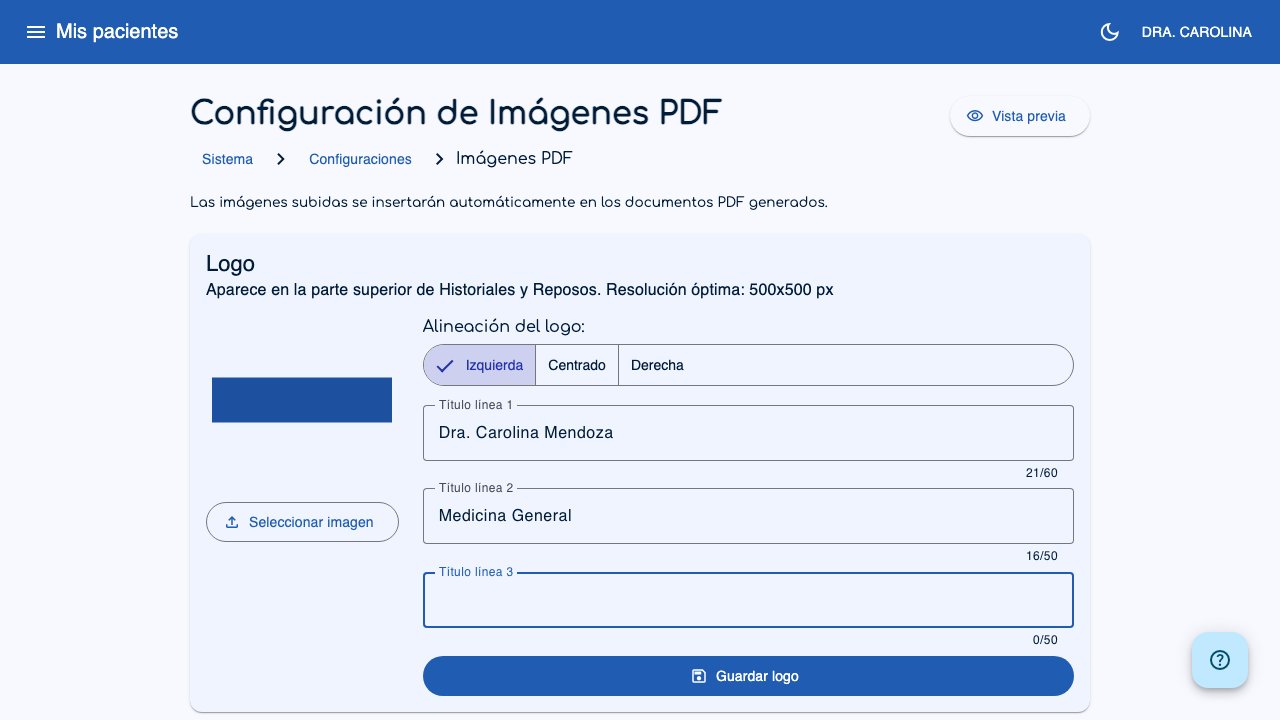 1
2
3
4
5
1
2
3
4
5
- Pré-visualização (1): Abre uma janela para você ver como o PDF ficará.
- Selecionar imagem (2): Envia o logotipo do seu computador.
- Alinhamento do logotipo (3): Escolhe onde o logotipo aparece (esquerda, centralizado ou direita).
- Títulos (4): Texto que acompanha o logotipo (seu nome, especialidade etc.).
- Salvar logotipo (5): Salva as alterações.
Logotipo: passo a passo
O logotipo aparece na parte superior dos prontuários médicos e atestados médicos que você gerar.
Passo 1: Enviar seu logotipo
- Na seção Logotipo, clique no botão Selecionar imagem.
- Uma janela será aberta para procurar o arquivo no seu computador.
- Selecione a imagem do seu logotipo.
Requisitos da imagem
- Formatos aceitos: PNG, JPEG ou WebP.
- Tamanho máximo: 2 MB.
- Tamanho recomendado: 500x500 pixels ou similar. Não se preocupe se não for exato: o sistema ajusta a imagem.
Depois de selecionar, você verá a imagem na pré-visualização.
Passo 2: Escolher o alinhamento
Abaixo da imagem, você verá três botões para escolher onde o logotipo aparece no PDF:
| Alinhamento | Como aparece no PDF |
|---|---|
| Esquerda | O logotipo aparece à esquerda e os títulos (seu nome, especialidade) à direita. |
| Centralizado | O logotipo aparece centralizado na parte superior. Os títulos não são exibidos. |
| Direita | O logotipo aparece à direita e os títulos à esquerda. |
Passo 3: Adicionar títulos (opcional)
Se você escolheu o alinhamento Esquerda ou Direita, três campos de texto aparecem para personalizar o cabeçalho do PDF. Esses títulos são exibidos ao lado do logotipo:
- Título linha 1: Geralmente seu nome (ex.: "Dra. Maria Gonzalez"). Máximo de 60 caracteres.
- Título linha 2: Sua especialidade (ex.: "Medicina Geral"). Máximo de 50 caracteres.
- Título linha 3: Informações adicionais (ex.: "Reg. Prof. Nº 12345"). Máximo de 50 caracteres.
Dica
Não é obrigatório preencher as três linhas. Você pode usar apenas uma ou duas, se preferir.
Se você escolheu o alinhamento Centralizado, os campos de título não aparecem, pois o logotipo ocupa todo o cabeçalho.
Passo 4: Salvar
Clique em Salvar logotipo para aplicar as alterações. A partir de agora, seus prontuários médicos e atestados médicos incluirão seu logotipo.
Modificar o logotipo
Se você já tem um logotipo enviado e quer mudar o alinhamento ou os títulos sem enviar uma nova imagem, basta modificar os campos e clicar em Salvar logotipo.
Se você quer trocar a imagem, clique em Selecionar imagem novamente e escolha a nova imagem.
Excluir o logotipo
Se você não quer mais que o logotipo apareça nos seus PDFs, clique no botão Excluir na seção de Logotipo. Ele é excluído imediatamente, sem pedir confirmação.
Papel timbrado: passo a passo
O papel timbrado é uma imagem que aparece no cabeçalho das receitas e dos exames complementares. Geralmente, é usado para incluir dados de contato, endereço ou informações legais.
Passo 1: Enviar o papel timbrado
- Na seção Papel timbrado (abaixo do logotipo), clique em Selecionar imagem.
- Selecione a imagem do papel timbrado do seu computador.
Requisitos da imagem
- Formatos aceitos: PNG, JPEG ou WebP.
- Tamanho máximo: 2 MB.
- Tamanho recomendado: 800x400 pixels (formato paisagem).
Passo 2: Salvar
Clique em Salvar papel timbrado para aplicar.
Excluir o papel timbrado
Clique em Excluir na seção de Papel timbrado se você não quiser mais incluí-lo nos PDFs.
Pré-visualização: verificar o resultado
Antes de gerar um documento real, você pode ver como o PDF ficará com seu logotipo e seu papel timbrado:
- Clique no botão Pré-visualização (no canto superior direito da página).
- Uma janela será aberta para você escolher o documento a visualizar. Prontuário e Atestado médico estão sempre disponíveis; Receita e Exame complementar só aparecem depois que você enviar um papel timbrado. O exemplo mostra seu logotipo ou seu papel timbrado, conforme o documento.
- Feche a janela quando terminar de revisar.
Dica
Use a pré-visualização depois de cada alteração para garantir que tudo está como você espera, antes de gerar documentos reais.
Exemplo de fluxo completo
Imagine que você quer que seus atestados médicos fiquem assim: seu logotipo à esquerda, seu nome e especialidade à direita. E que suas receitas tenham no topo uma faixa com os dados de contato do seu consultório.
- Acesse Configurações > Imagens PDF.
- Clique em Selecionar imagem e envie o logotipo do seu consultório.
- Selecione o alinhamento Esquerda.
- Nos títulos, escreva:
- Linha 1: "Dra. Maria Gonzalez"
- Linha 2: "Pediatria"
- Linha 3: "Reg. Prof. Nº 12345"
- Clique em Salvar logotipo.
- Role até a seção de Papel timbrado e envie uma imagem com os dados do seu consultório (endereço, telefone, e-mail).
- Clique em Salvar papel timbrado.
- Clique em Pré-visualização para verificar se tudo está bom.
Pronto. A partir de agora, quando você gerar um prontuário médico ou um atestado médico, o PDF incluirá seu logotipo; e quando gerar uma receita ou um exame complementar, incluirá o papel timbrado.