Configuracion de Imagenes PDF
Cuando usted genera un documento PDF desde el sistema (un historial clinico, una receta, un estudio complementario o un reposo), puede incluir su logo profesional y un membrete. El logo aparece en la parte superior de historiales y reposos; el membrete aparece en la cabecera de recetas y estudios complementarios. Esto le da un aspecto profesional a los documentos que entrega a sus pacientes.
Donde se ve el logo y membrete
Los documentos PDF que puede generar desde los historiales clinicos incluyen:
- Historiales clinicos: El logo aparece arriba.
- Reposos: El logo aparece arriba.
- Recetas: El membrete aparece en la cabecera de la hoja.
- Estudios complementarios: Igual que las recetas.
Como acceder a esta configuracion
- Vaya al menu lateral.
- Haga clic en Configuraciones.
- Seleccione Imagenes PDF.
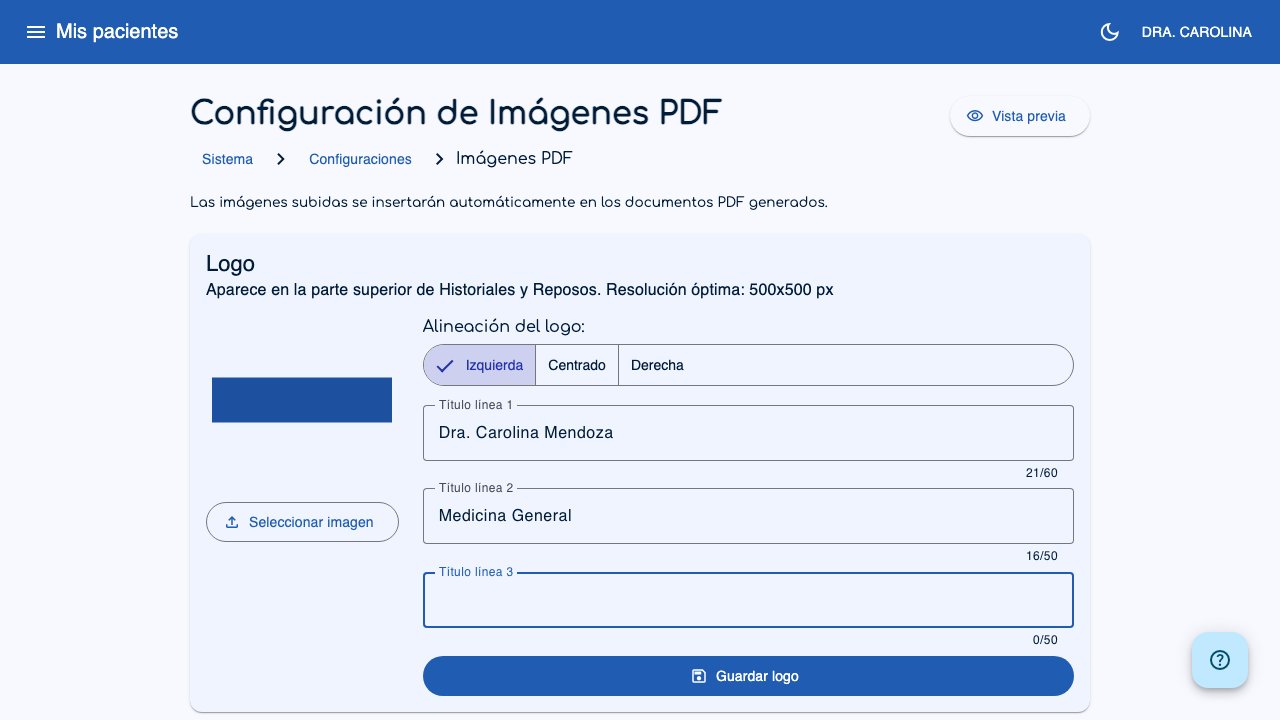 1
2
3
4
5
1
2
3
4
5
- Vista previa (1): Abre una ventana para ver como quedara el PDF.
- Seleccionar imagen (2): Sube el logo desde su computadora.
- Alineacion (3): Elige donde aparece el logo (izquierda, centrado o derecha).
- Titulos (4): Texto que acompana al logo (su nombre, especialidad, etc.).
- Guardar logo (5): Guarda los cambios.
Logo: paso a paso
El logo aparece en la parte superior de los historiales clinicos y reposos que genere.
Paso 1: Subir su logo
- En la seccion Logo, haga clic en el boton Seleccionar imagen.
- Se abrira una ventana para buscar el archivo en su computadora.
- Seleccione la imagen de su logo.
Requisitos de la imagen
- Formatos aceptados: PNG, JPEG o WebP.
- Tamano maximo: 2 MB.
- Tamano recomendado: 500x500 pixeles o similar. No se preocupe si no es exacto, el sistema la ajusta.
Una vez seleccionada, vera la imagen en la vista previa.
Paso 2: Elegir la alineacion
Debajo de la imagen, vera tres botones para elegir donde aparece el logo en el PDF:
| Alineacion | Como se ve en el PDF |
|---|---|
| Izquierda | El logo aparece a la izquierda y los titulos (su nombre, especialidad) a la derecha. |
| Centrado | El logo aparece centrado en la parte superior. No se muestran titulos. |
| Derecha | El logo aparece a la derecha y los titulos a la izquierda. |
Paso 3: Agregar titulos (opcional)
Si eligio alineacion izquierda o derecha, aparecen tres campos de texto para personalizar el encabezado del PDF. Estos titulos se muestran al lado del logo:
- Titulo linea 1: Generalmente su nombre (ej: "Dra. Maria Gonzalez"). Maximo 60 caracteres.
- Titulo linea 2: Su especialidad (ej: "Medicina General"). Maximo 50 caracteres.
- Titulo linea 3: Informacion adicional (ej: "Reg. Prof. No. 12345"). Maximo 50 caracteres.
Consejo
No es obligatorio llenar las tres lineas. Puede usar solo una o dos si lo prefiere.
Si eligio alineacion centrada, los campos de titulo no aparecen ya que el logo ocupa todo el encabezado.
Paso 4: Guardar
Haga clic en Guardar logo para aplicar los cambios. A partir de ahora, sus historiales clinicos y reposos includiran su logo.
Modificar el logo
Si ya tiene un logo subido y quiere cambiar la alineacion o los titulos sin subir una imagen nueva, simplemente modifique los campos y haga clic en Guardar logo.
Si quiere cambiar la imagen, haga clic en Seleccionar imagen nuevamente y elija la nueva imagen.
Eliminar el logo
Si ya no desea que aparezca logo en sus PDF:
Haga clic en el boton Eliminar en la seccion de Logo. Se elimina de inmediato, sin pedir confirmacion.
Membrete: paso a paso
El membrete es una imagen que aparece en la cabecera de las recetas y estudios complementarios. Generalmente se usa para incluir datos de contacto, direccion o informacion legal.
Paso 1: Subir el membrete
- En la seccion Membrete (debajo del logo), haga clic en Seleccionar imagen.
- Seleccione la imagen del membrete desde su computadora.
Requisitos de la imagen
- Formatos aceptados: PNG, JPEG o WebP.
- Tamano maximo: 2 MB.
- Tamano recomendado: 800x400 pixeles (formato horizontal/apaisado).
Paso 2: Guardar
Haga clic en Guardar membrete para aplicar.
Eliminar el membrete
Haga clic en Eliminar en la seccion de Membrete si ya no desea incluirlo en los PDF.
Vista previa: verificar como queda
Antes de generar un documento real, puede ver como se vera el PDF con su logo y membrete:
- Haga clic en el boton Vista previa (en la esquina superior derecha de la pagina).
- Se abrira una ventana donde elige el documento a ver. Historial y Reposo estan siempre disponibles; Receta y Estudio complementario solo aparecen si ya subio un membrete. El ejemplo muestra su logo o su membrete segun el documento.
- Cierre la ventana cuando termine de revisar.
Consejo
Use la vista previa despues de cada cambio para asegurarse de que todo se ve como espera antes de generar documentos reales.
Ejemplo de flujo completo
Imagine que quiere que sus reposos se vean asi: su logo a la izquierda, su nombre y especialidad a la derecha. Y que sus recetas incluyan arriba una franja con los datos de contacto de su consultorio.
- Vaya a Configuraciones > Imagenes PDF.
- Haga clic en Seleccionar imagen y suba el logo de su consultorio.
- Seleccione alineacion Izquierda.
- En los titulos escriba:
- Linea 1: "Dra. Maria Gonzalez"
- Linea 2: "Pediatria"
- Linea 3: "Reg. Prof. No. 12345"
- Haga clic en Guardar logo.
- Baje a la seccion de Membrete y suba una imagen con los datos de su consultorio (direccion, telefono, email).
- Haga clic en Guardar membrete.
- Haga clic en Vista previa para verificar que todo se ve bien.
Listo. A partir de ahora, cuando genere un historial o un reposo, el PDF incluira su logo; y cuando genere una receta o un estudio complementario, incluira el membrete.