Tratamientos
Los tratamientos le permiten agrupar varias consultas bajo un mismo plan de atencion. Esto es ideal para procedimientos que requieren multiples sesiones, como tratamientos odontologicos, fisioterapia o terapia psicologica.
Para que sirven los tratamientos
- Seguimiento de progreso: Vea cuantas sesiones se completaron de las estimadas.
- Organizacion: Agrupe consultas relacionadas bajo un titulo claro (ej: "Tratamiento de conducto pieza 14").
- Contexto en turnos: Al agendar un turno, puede vincularlo a un tratamiento en curso para que el equipo sepa el motivo de la visita.
Quien puede ver los tratamientos?
Todos los usuarios (profesional, funcionario, turnero) pueden ver el titulo, estado y progreso de los tratamientos. Sin embargo, la descripcion clinica solo es visible para el profesional. Esto permite que el personal administrativo gestione turnos con contexto, sin acceder a informacion medica sensible.
Como acceder a los tratamientos de un paciente
- Vaya a Pacientes desde el menu lateral.
- Busque al paciente en la lista.
- Haga clic en el icono de tratamientos (icono de curacion) del paciente.
Que vera en la pantalla de tratamientos
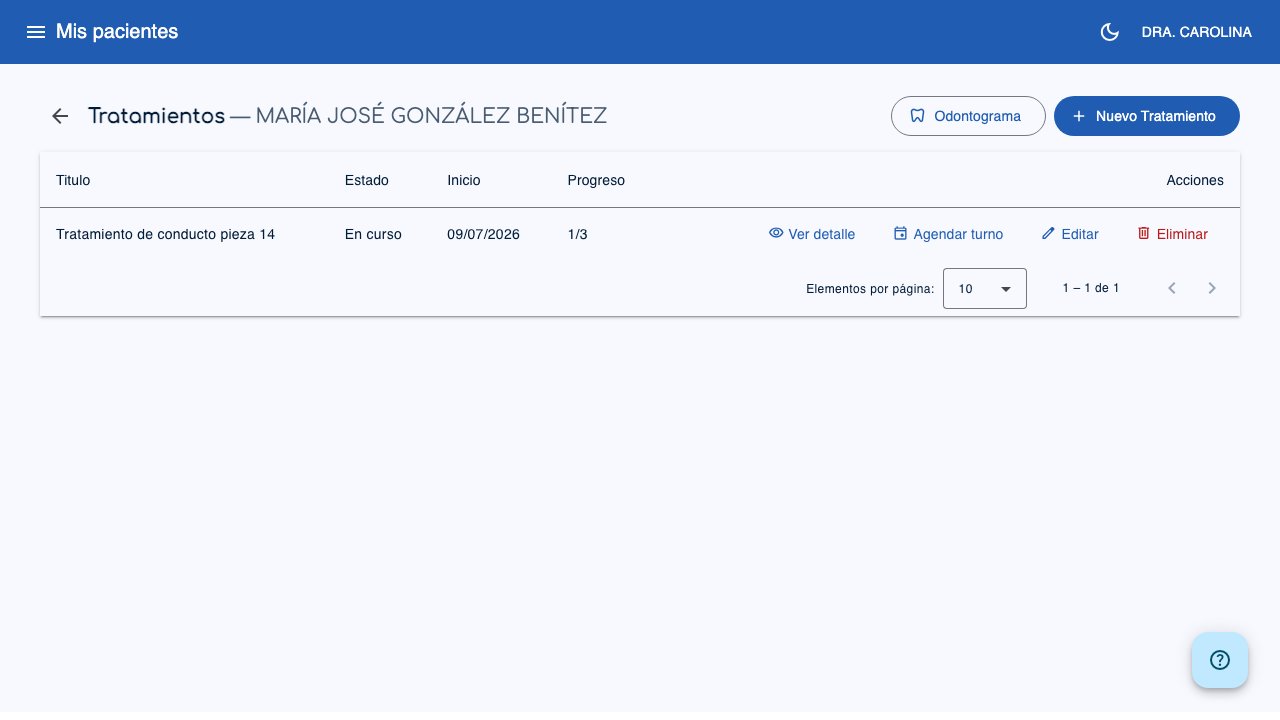 1
2
3
1
2
3
- Nuevo Tratamiento (1): Boton para crear un nuevo tratamiento (solo profesional). Si el paciente tiene la funcionalidad de odontologia habilitada, tambien vera un boton Odontograma junto a este.
- Estado (2): Muestra si el tratamiento esta "En curso", "Completado" o "Abandonado".
- Progreso (3): Cantidad de sesiones realizadas sobre las estimadas (ej: "1/3").
Columnas de la tabla
| Columna | Descripcion |
|---|---|
| Titulo | Nombre descriptivo del tratamiento |
| Estado | En curso, Completado o Abandonado |
| Inicio | Fecha de inicio del tratamiento |
| Progreso | Sesiones realizadas / sesiones estimadas |
| Acciones | Ver detalle; Agendar turno (si tiene la funcionalidad de agendamientos); Editar o eliminar (solo profesional) |
Crear un tratamiento
- Desde la lista de tratamientos del paciente, haga clic en Nuevo Tratamiento.
-
Complete el formulario:
-
Titulo (obligatorio): Nombre del tratamiento (ej: "Rehabilitacion de rodilla derecha", "Terapia cognitivo-conductual").
- Descripcion: Detalle del plan clinico. Este campo es privado y solo visible para el profesional.
- Estado: Por defecto "En curso". Puede cambiarlo a "Completado" o "Abandonado".
- Sesiones estimadas: Cantidad de sesiones que espera necesitar. Esto permite hacer seguimiento del progreso.
- Frecuencia de agendado: Cada cuanto se repiten las sesiones (diaria, semanal, quincenal o mensual). Se usa para calcular el proximo turno sugerido.
- Fecha de inicio: Por defecto la fecha de hoy.
-
Fecha de fin: Opcional. Se completa al finalizar o abandonar el tratamiento.
-
Haga clic en Crear.
Consejo
Use titulos descriptivos que incluyan detalles clave: "Tratamiento de conducto pieza 14" es mas util que solo "Tratamiento dental". Esto ayuda al personal administrativo a identificar rapidamente de que se trata al agendar turnos.
Vincular consultas a un tratamiento
Cuando crea un nuevo historial clinico, vera un selector de Tratamiento al inicio del formulario. Seleccione el tratamiento al que corresponde esa consulta.
- Solo aparecen los tratamientos en curso del paciente.
- Es opcional: puede crear consultas sin vincularlas a ningun tratamiento.
- El progreso (sesiones realizadas) se actualiza automaticamente al vincular historiales.
Vincular turnos a un tratamiento
Al crear un turno, si el paciente tiene tratamientos en curso, aparecera un selector opcional para vincular el turno al tratamiento.
- Esto permite que el personal administrativo vea el contexto del turno (titulo y progreso del tratamiento).
- No expone informacion clinica sensible: solo se muestra el titulo, estado y numero de sesiones.
Ver la evolucion y agendar el proximo turno
Haga clic en el titulo de un tratamiento (o en Ver detalle desde el menu de acciones) para abrir su pantalla de seguimiento:
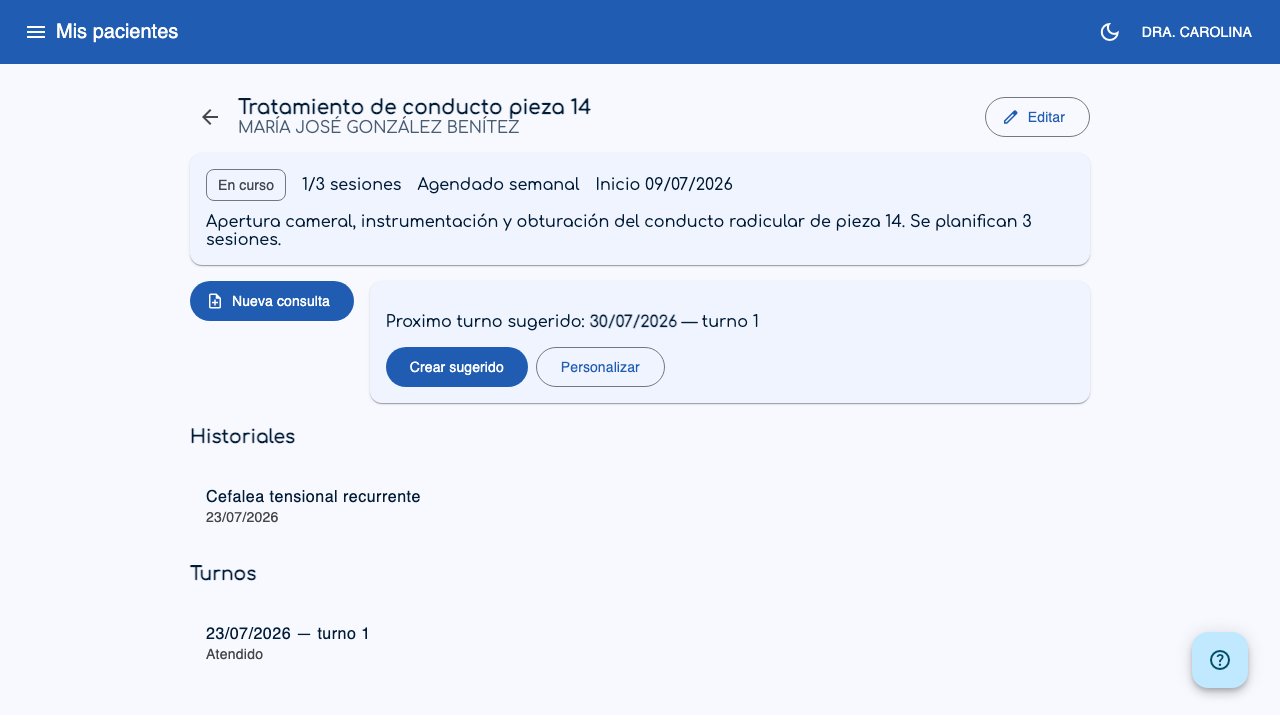
- Historiales y Turnos: Dos listas separadas con todas las consultas y turnos vinculados a este tratamiento, para seguir el progreso del paciente de un vistazo.
- Proximo turno sugerido: Segun la frecuencia configurada (diaria, semanal, quincenal o mensual), el sistema calcula y propone la fecha del siguiente turno. Si esa fecha cae en una ausencia registrada o el turno ya esta ocupado, se lo advierte y el boton para crearlo directamente queda deshabilitado.
- Crear sugerido: Agenda el turno de inmediato con el motivo y las observaciones completados automaticamente (titulo del tratamiento y numero de sesion, ej: "Tratamiento de conducto pieza 14 - sesion 3"), sin paso adicional de edicion. Solo esta habilitado si la fecha sugerida esta disponible.
- Personalizar: Abre el formulario de turno con los mismos datos precargados, para que pueda editarlos antes de guardar (util si la fecha sugerida no esta disponible, o si quiere cambiar algo).
- Si el tratamiento todavia no tiene ningun turno, en su lugar vera un boton Agendar primer turno.
Editar un tratamiento
- En la lista de tratamientos, haga clic en Editar.
- Modifique los datos necesarios.
- Haga clic en Guardar.
Consejo
Cuando un tratamiento finaliza, cambie su estado a Completado y complete la fecha de fin. Asi mantiene un registro claro del historial de tratamientos del paciente.
Eliminar un tratamiento
- En la lista de tratamientos, haga clic en Eliminar.
- El sistema le pedira confirmacion.
Importante
Al eliminar un tratamiento, las consultas y turnos que estaban vinculados no se eliminan. Solo se desvinculan del tratamiento. Los historiales clinicos se mantienen intactos.
Estados de un tratamiento
| Estado | Significado |
|---|---|
| En curso | El tratamiento esta activo y se estan realizando sesiones |
| Completado | El tratamiento finalizo exitosamente |
| Abandonado | El paciente abandono el tratamiento antes de completarlo |