Pacientes
La seccion de pacientes le permite registrar y administrar la informacion de todos sus pacientes.
Lista de pacientes
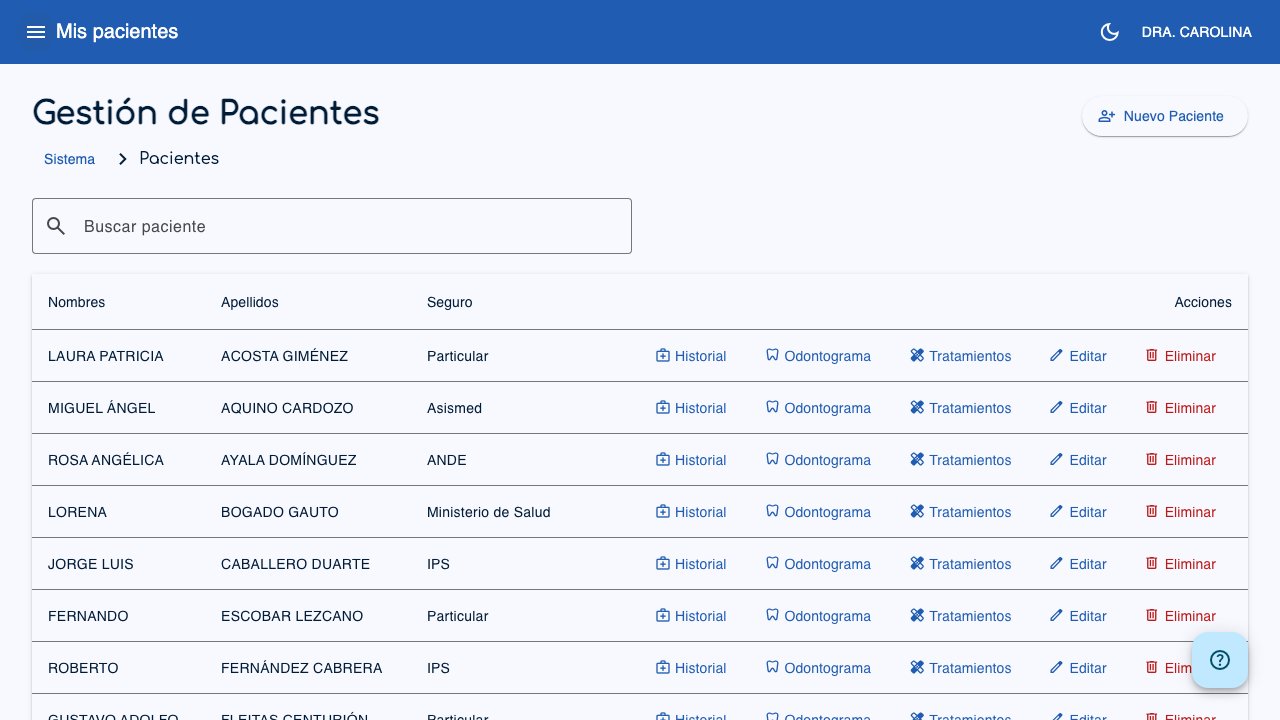
Al acceder a Pacientes desde el menu lateral, vera la lista de todos sus pacientes.
 1
2
3
4
1
2
3
4
- Barra de busqueda (1): Busque pacientes por nombre, apellido o documento.
- Nuevo Paciente (2): Crea un nuevo paciente.
- Historial (3): Acceda al historial clinico del paciente.
- Acciones (4): Menu para editar o eliminar.
Otros accesos por paciente
Segun su cuenta, tambien puede ver iconos para tratamientos y, si tiene habilitada esa funcionalidad, odontograma.
La tabla muestra las siguientes columnas:
- Nombres: Nombre completo del paciente.
- Apellidos: Apellidos del paciente.
- Seguro: Seguro medico del paciente.
- Acciones: Menu con opciones para editar o eliminar.
Buscar pacientes
Utilice la barra de busqueda en la parte superior de la lista para encontrar pacientes por nombre, apellido o documento. Escriba al menos 2 caracteres y presione Enter para buscar.
Para limpiar la busqueda, haga clic en el icono X junto al campo de busqueda.
Paginacion
En la parte inferior de la tabla puede cambiar la cantidad de registros por pagina (5, 10, 20 o 50) y navegar entre paginas.
Crear un paciente
- Haga clic en el boton Nuevo paciente en la esquina superior derecha.
- Complete el formulario con la informacion del paciente:
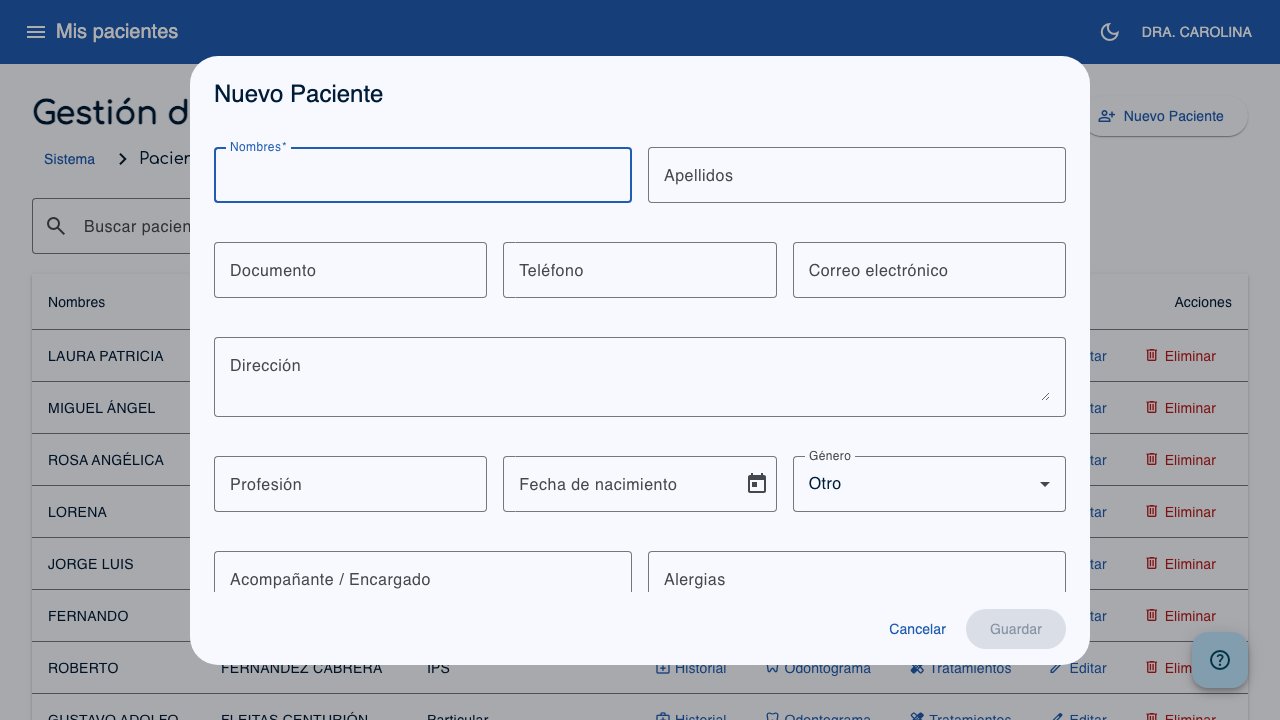
- **Nombres** (obligatorio): Nombre completo.
- **Apellidos**: Apellidos del paciente.
- **Documento**: Numero de cedula o documento.
- **Telefono**: Numero de telefono.
- **Correo electronico**: Direccion de email.
- **Direccion**: Direccion fisica.
- **Profesion**: Profesion u ocupacion.
- **Fecha de nacimiento**: Seleccione del calendario.
- **Genero**: Hombre, Mujer u Otro.
- **Acompanante / Encargado**: Nombre del acompanante.
- **Alergias**: Alergias conocidas.
- **Seguro medico**: Seleccione de la lista o escriba uno nuevo.
- **Numero de contrato**: Numero de contrato del seguro (no disponible si selecciona "Particular").
- Haga clic en Guardar.
Consejo
Si el seguro medico no existe en la lista, simplemente escriba el nombre y se agregara automaticamente.
Editar un paciente
- En la lista de pacientes, haga clic en el menu de Acciones (icono de tres puntos) del paciente que desea editar.
- Seleccione Editar.
- Modifique los datos necesarios.
- Haga clic en Actualizar.
Eliminar un paciente
- En la lista de pacientes, haga clic en el menu de Acciones del paciente.
- Seleccione Eliminar.
- Confirme la eliminacion en el dialogo de confirmacion.
Importante
Al eliminar un paciente, se eliminaran tambien todos sus historiales clinicos asociados. Esta accion no se puede deshacer.