Prontuários
Os prontuários permitem documentar cada consulta médica. Aqui você registra o motivo da consulta, os diagnósticos, as receitas, os exames solicitados e os atestados médicos.
Como acessar os prontuários de um paciente
- Acesse Pacientes no menu lateral.
- Procure o paciente na lista.
- Clique no ícone de prontuário (ícone de documento) do paciente.
O que você verá na tela de prontuários
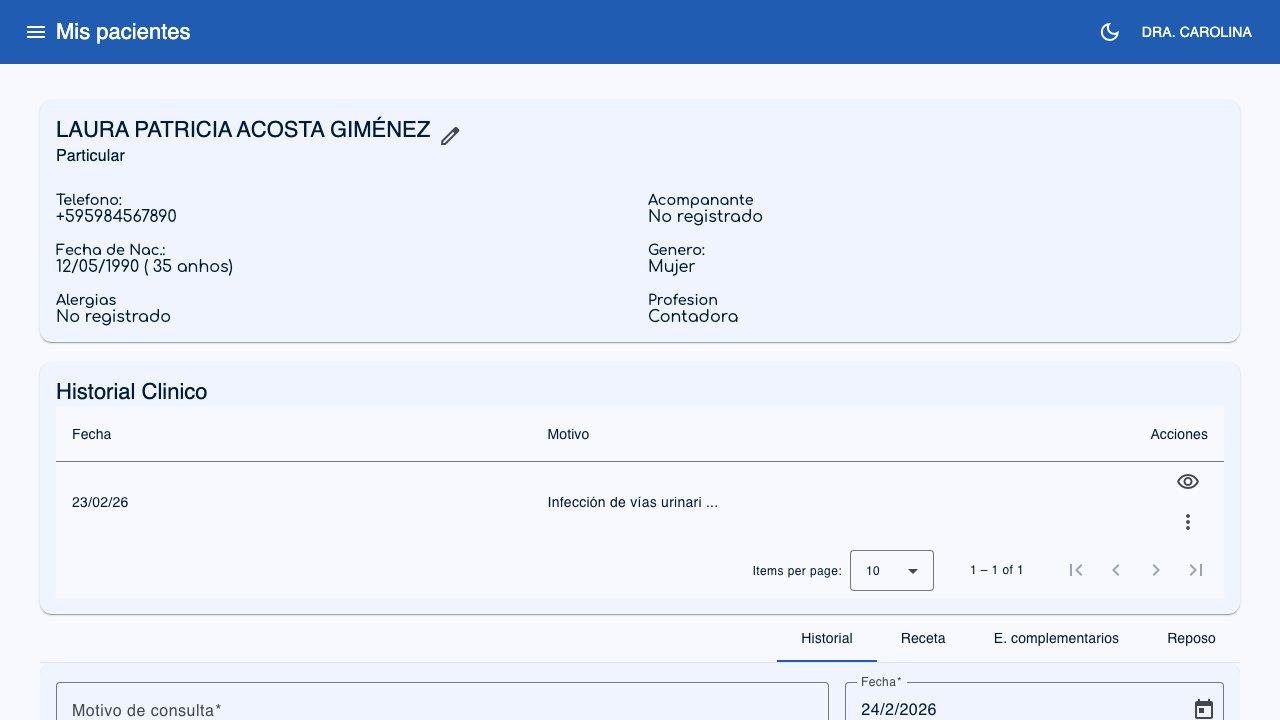 1
2
3
4
1
2
3
4
- Dados do paciente (1): Cartão com o nome, o convênio, o telefone, as alergias e outros dados do paciente. Você pode editá-los com o botão de edição, ou baixar todos os dados do paciente com o botão de exportar (veja Exportar os dados do paciente).
- Ver detalhes (2): Abre o detalhe completo de uma consulta.
- Ações (3): Menu para editar, excluir ou ver os documentos (receita, exame, atestado).
- Abas do formulário (4): Ao criar ou editar, você verá as abas Prontuário, Receita, Exames Complementares e Atestado.
Lista de prontuários
A tabela mostra todas as consultas do paciente:
- Data: Quando a consulta foi realizada.
- Motivo: Por que o paciente veio.
- Ações: Botões para ver detalhes, editar, excluir ou abrir a receita, o exame ou o atestado.
Criar um prontuário (passo a passo)
- Na lista de prontuários do paciente, clique em Novo prontuário.
- Preencha as abas do formulário:
Aba: Prontuário
- Tratamento (opcional): Se o paciente tiver tratamentos em andamento, você pode vincular esta consulta a um deles. Isso permite acompanhar o progresso. Ao vincular um tratamento em um prontuário novo, o motivo é preenchido automaticamente (ex.: "Tratamento de canal do dente 14, consulta 3") se você ainda não escreveu nada; você pode editá-lo livremente.
- Motivo da consulta (obrigatório): Escreva o motivo da consulta (ex.: "Consulta de rotina", "Dor de garganta").
- Data: Data da consulta. Por padrão, aparece a data de hoje.
- Diagnósticos CID-10: Busque e adicione códigos de diagnóstico internacionais (veja a próxima seção).
- Sinais vitais (se estiverem habilitados na configuração):
- PA (Pressão arterial)
- FC (Frequência cardíaca)
- FR (Frequência respiratória)
- Temperatura
- Campos personalizados: Os campos que você configurou nos Campos do Prontuário (ex.: "Antecedentes", "Exame físico", "Plano").
Aba: Receita
- RP: Escreva a prescrição médica.
- Indicações: Instruções para o paciente (ex.: "Tomar a cada 8 horas por 7 dias").
Veja Receitas para mais detalhes.
Aba: Exames Complementares
- Exames: Descreva os exames que você solicita ao paciente (ex.: "Hemograma completo", "Ultrassonografia abdominal").
Veja Exames Complementares para mais detalhes.
Aba: Atestado
- Início: Data de início do atestado.
- Fim: Data de fim do atestado.
- Motivo do atestado: O motivo do afastamento do paciente.
- Local de trabalho: Onde o paciente deve ficar de repouso (ex.: "Domicílio").
Veja Atestados Médicos para mais detalhes.
- Clique em Salvar.
Dica
Não é obrigatório preencher todas as abas. Se o paciente não precisar de receita ou atestado, simplesmente deixe essas abas vazias.
Diagnósticos CID-10
O que é a CID-10?
CID-10 (Classificação Internacional de Doenças, 10.a revisão) é um padrão mundial da Organização Mundial da Saúde (OMS) que atribui um código único a cada doença ou condição médica. Por exemplo, J06 = "Infecção aguda das vias respiratórias superiores". Usar esses códigos facilita a comunicação entre profissionais e a gestão com os convênios.
O sistema inclui a lista completa de códigos de diagnóstico CID-10. Isso permite registrar diagnósticos padronizados em cada consulta.
Como adicionar um diagnóstico CID-10
- Na aba Prontuário, localize o campo Diagnósticos CID-10.
- Comece a digitar o nome da doença ou o código (ex.: "diabetes", "J06", "gripe").
- Depois de digitar pelo menos 2 letras, aparecerá uma lista de sugestões com o código e a descrição.
- Clique no diagnóstico correspondente para adicioná-lo.
- Você pode adicionar vários diagnósticos à mesma consulta.
Como remover um diagnóstico
Cada diagnóstico adicionado aparece como uma etiqueta com um X. Clique no X para removê-la.
Dica
Você pode buscar pelo código (ex.: "J06") ou pela descrição (ex.: "infecção respiratória"). A busca não diferencia maiúsculas nem acentos, então "ulcera" e "Úlcera" mostram os mesmos resultados.
Editar um prontuário
- Na lista de prontuários, clique no menu de ações e selecione Editar.
- Altere os dados necessários.
- Clique em Atualizar.
Prazo limite para edição
Os prontuários só podem ser editados nas 24 horas seguintes à sua criação. Depois desse prazo, o prontuário passa a ser um registro permanente e não poderá ser modificado. Isso protege a integridade do prontuário médico. Se você precisar corrigir algo depois das 24 horas, crie um novo prontuário com as correções.
Excluir um prontuário
- No menu de ações, selecione Excluir.
- O sistema pedirá confirmação antes de excluir.
Importante
Ao excluir um prontuário, a receita, os exames complementares e o atestado associados também são excluídos. Esta ação não pode ser desfeita.
Ver o detalhe de uma consulta
Para revisar uma consulta anterior completa:
- Clique no ícone de ver detalhes na lista de prontuários.
- Será aberta uma janela com todas as informações: motivo, diagnósticos CID-10, sinais vitais, campos personalizados e documentos associados.
- Os diagnósticos CID-10 aparecem como etiquetas mostrando o código e a descrição completa.
Exportar os dados do paciente
Você pode baixar todos os dados do paciente em um arquivo JSON: dados pessoais, prontuários, tratamentos e atendimentos.
- No cartão de Dados do paciente, clique no ícone de download (ao lado do ícone de edição).
- O arquivo é baixado automaticamente com o nome
paciente-sobrenome_nome-data.json.
Para que serve
Use esta opção para entregar ao paciente uma cópia completa do seu prontuário, caso ele solicite.