Facturacion
Facturacion le permite emitir comprobantes de venta, registrar compras, administrar proveedores y consultar los saldos de sus comprobantes.
Permisos
El Profesional y el Funcionario pueden crear y operar facturas, recibos y notas de credito. Solo el Profesional puede editar los datos fiscales, los timbrados y los proveedores.
Antes de empezar
Para emitir comprobantes, el Profesional debe completar:
- Datos fiscales del emisor.
- Al menos un timbrado vigente.
Sin estos datos, el sistema no permite confirmar una factura.
Como acceder
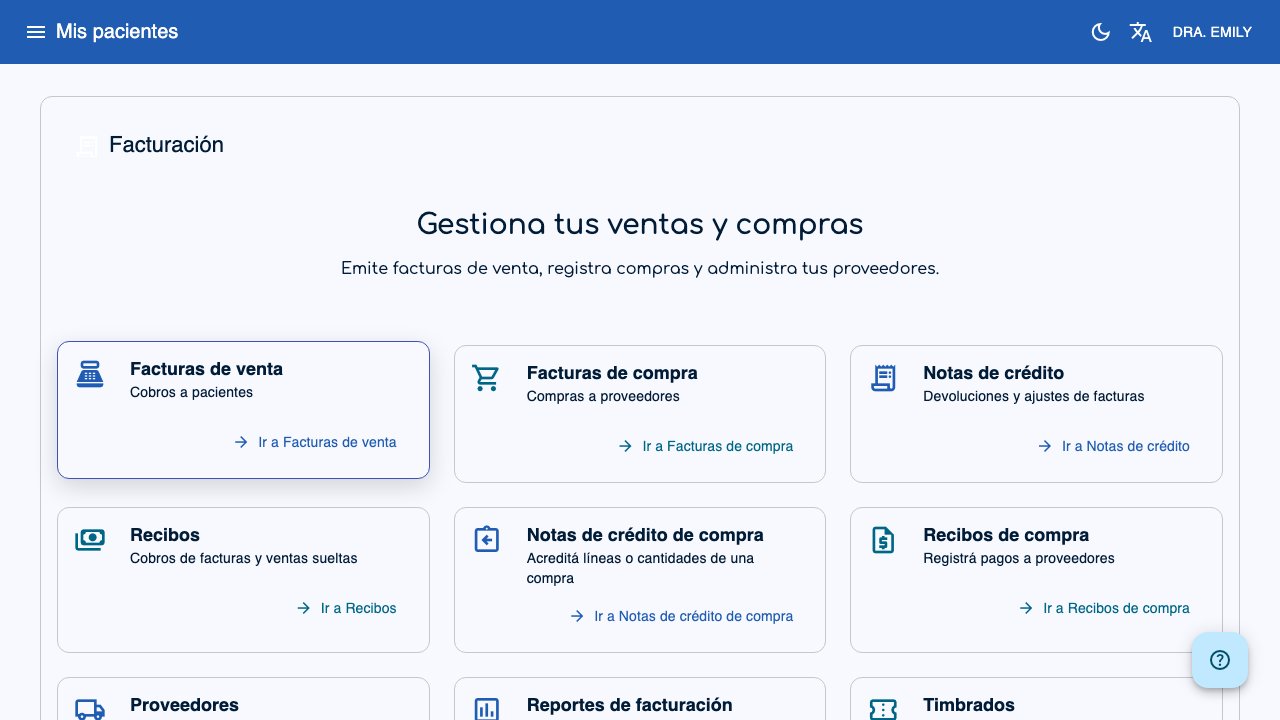
En el menu lateral, seleccione Facturacion. La pantalla principal muestra accesos a Facturas de venta, Facturas de compra, Notas de credito, Recibos, Proveedores, Reportes, Timbrados y Datos fiscales.
Datos fiscales
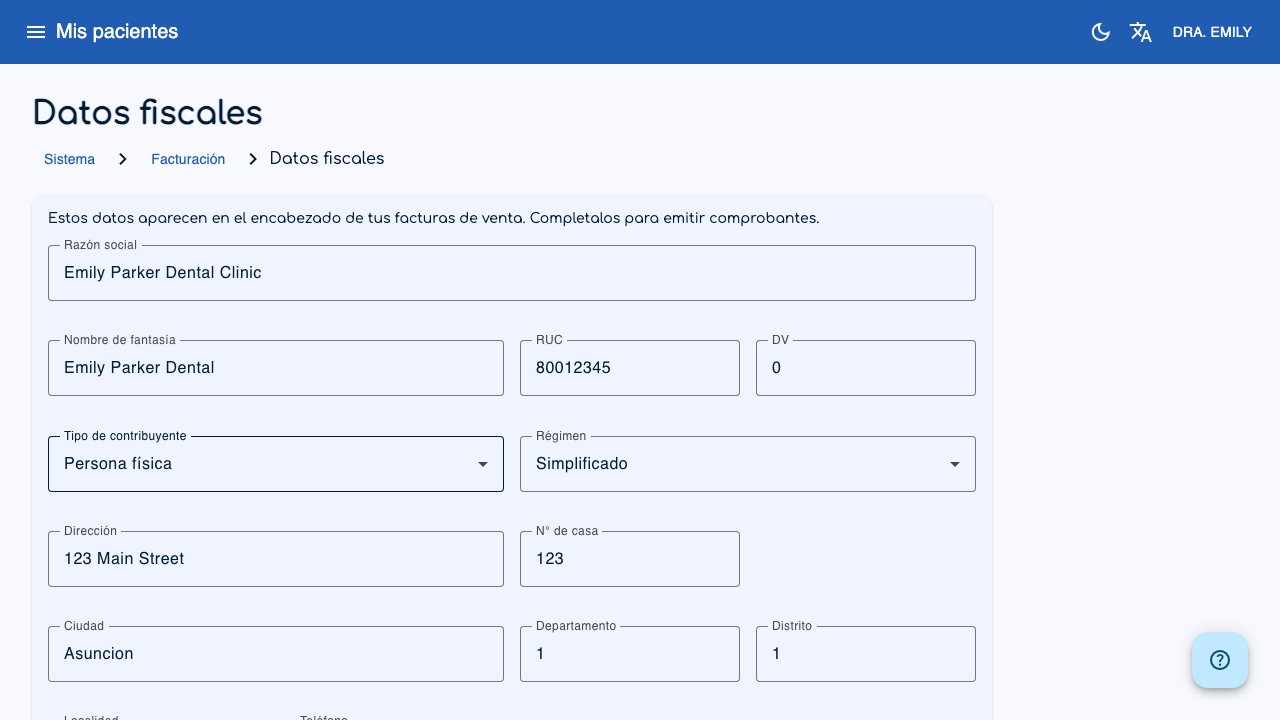
Ingrese a Facturacion > Datos fiscales y complete los datos del emisor:
- RUC y digito verificador (DV).
- Razon social y nombre de fantasia.
- Tipo de contribuyente y regimen.
- Direccion: numero de casa, departamento, distrito, localidad y ciudad.
- Telefono y correo.
- Codigo y descripcion de la actividad economica.
Estos datos aparecen en el encabezado de las facturas de venta. Solo el Profesional puede guardarlos.
Timbrados
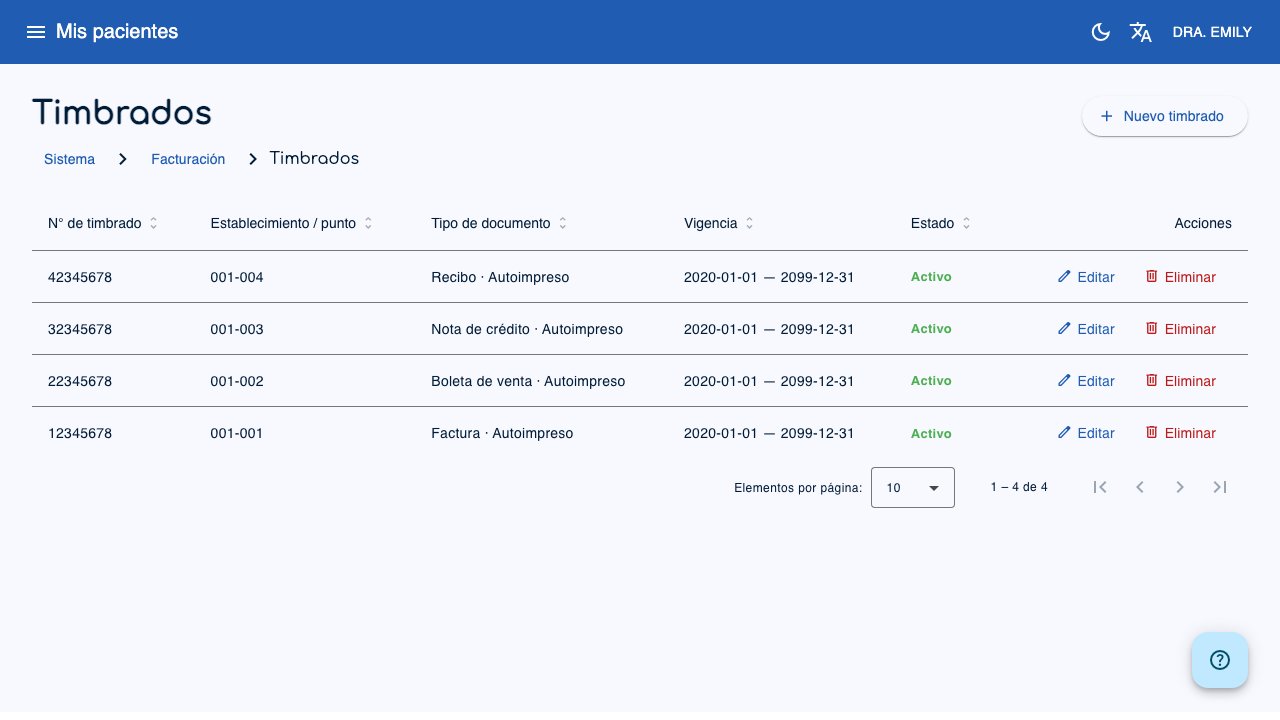
El timbrado es la autorizacion de la imprenta para emitir comprobantes. Ingrese a Facturacion > Timbrados.
Cada timbrado tiene:
- Tipo de documento: Factura, Boleta de venta, Nota de credito o Recibo.
- Modalidad: Factura autoimpresa o Factura preimpresa.
- Numero de timbrado.
- Establecimiento / punto: por ejemplo
001-001. - Vigencia desde y Vigencia hasta.
- Numeracion inicial y Numeracion final. El valor
0en la numeracion final significa sin limite.
Con un solo timbrado vigente, el sistema lo usa automaticamente. Si hay varios, seleccione el timbrado en el comprobante.
En un timbrado autoimpreso, el sistema asigna el numero al confirmar. En un timbrado preimpreso, escriba el numero del formulario de la imprenta.
Proveedores
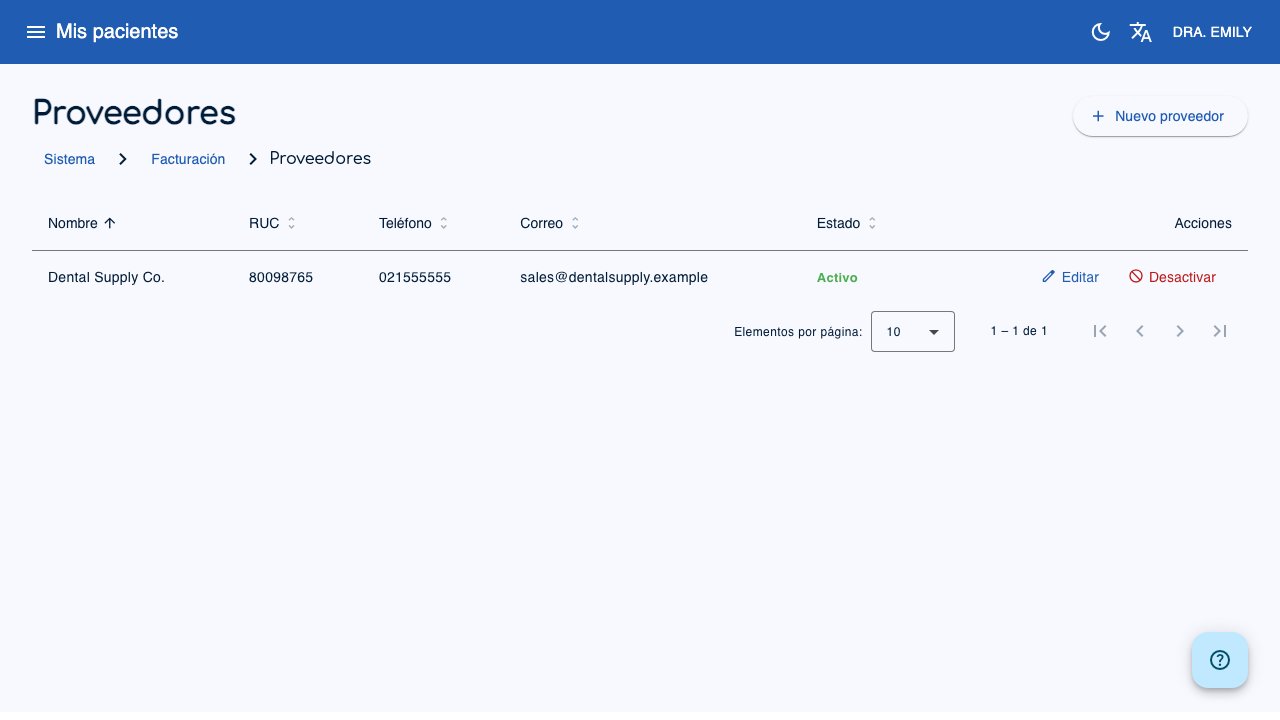
Ingrese a Facturacion > Proveedores para registrar a quien le compra.
Complete nombre, RUC, DV, telefono, correo y direccion. El Profesional puede crear y editar proveedores; el Funcionario puede consultarlos.
Facturas de venta
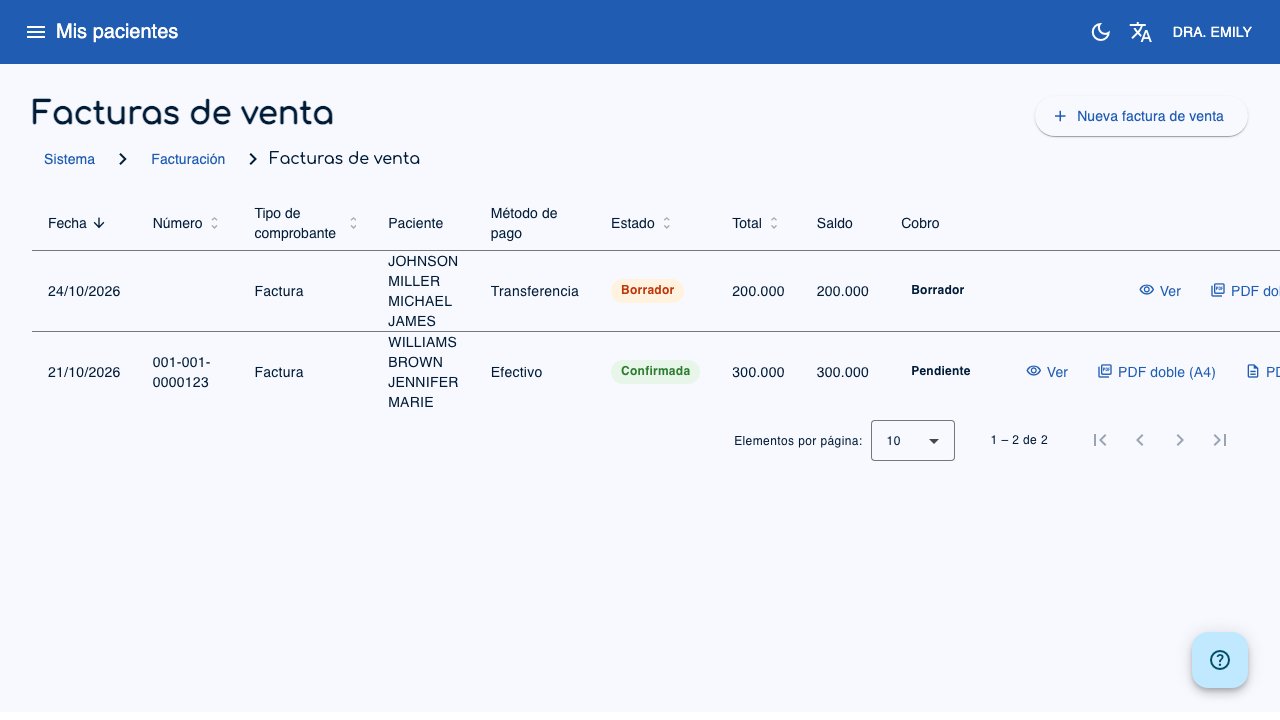
Una factura de venta registra un cobro a un paciente o a un adquirente.
Crear una factura de venta
- Ingrese a Facturacion > Facturas de venta.
- Haga clic en Nueva factura de venta.
- Seleccione el paciente o deje Sin paciente.
- Indique el tipo de comprobante: Factura o Boleta de venta.
- Complete los datos del adquirente:
- Tipo de documento: RUC, Cedula de identidad, Pasaporte o Sin nombre.
- RUC y DV, o documento.
- Nombre o razon social y direccion.
- Indique la condicion de venta: Contado o Credito.
- Seleccione el metodo de pago.
- Seleccione el timbrado si hay mas de uno.
- Complete la fecha y las observaciones si necesita.
- Agregue las lineas con item, cantidad, precio unitario e IVA.
- Guarde la factura. Queda en Borrador.
Si selecciono un paciente, puede marcar Turnos a cobrar. El sistema muestra los turnos pendientes de los ultimos 60 dias y agrega una linea por cada turno marcado.
Confirmar o anular
- Confirmar: la factura deja de ser editable y se descuenta el stock de los productos.
- Anular: se devuelve el stock de los productos. Requiere confirmacion.
- Eliminar: solo se puede eliminar una factura en borrador.
La lista muestra el total, el saldo y el estado de cobro.
Facturas de compra
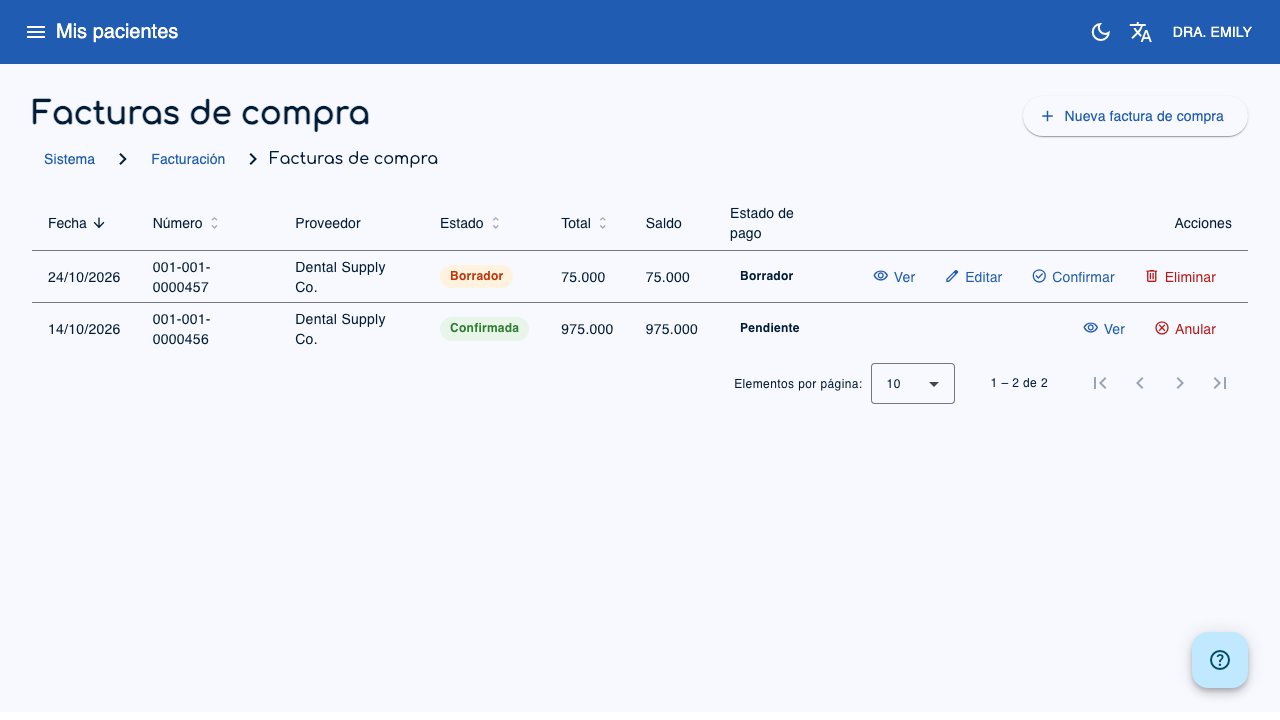
Una factura de compra registra una compra a un proveedor.
- Ingrese a Facturacion > Facturas de compra.
- Haga clic en Nueva factura de compra.
- Seleccione el proveedor.
- Indique la condicion de venta, el timbrado del proveedor, la fecha y las observaciones.
- Agregue las lineas con item, cantidad, precio unitario e IVA.
- Guarde la factura. Queda en Borrador.
- Confirme la factura para ingresar el stock de los productos.
Al confirmar, la factura no se puede editar. Al anular, se revierte el ingreso de stock.
Recibos
Recibos de venta
Un recibo de venta registra el cobro de una factura o una venta suelta.
- Ingrese a Facturacion > Recibos.
- Haga clic en Nuevo recibo.
- Elija Cobro de factura o Venta suelta.
- Para un cobro de factura, seleccione la factura y el monto del abono. El monto no puede superar el saldo.
- Para una venta suelta, agregue las lineas y los pagos.
- Confirme el recibo. Si es una venta suelta, se descuenta el stock.
Recibos de compra
Un recibo de compra registra un pago a un proveedor.
- Ingrese a Facturacion > Recibos de compra.
- Haga clic en Nuevo recibo de compra.
- Seleccione la compra original.
- Indique el monto del pago y la referencia.
- Puede dividir el pago en varios metodos. La suma debe coincidir con el total.
Notas de credito
Notas de credito de venta
Una nota de credito de venta acredita una factura de venta confirmada. Se usa para devoluciones o ajustes.
- Ingrese a Facturacion > Notas de credito.
- Haga clic en Nueva nota de credito.
- Seleccione la factura confirmada.
- Indique el motivo.
- Elija las lineas y cantidades a acreditar.
- Confirme la nota. Se devuelve al stock la cantidad acreditada.
Notas de credito de compra
Una nota de credito de compra acredita lineas o cantidades de una compra.
- Ingrese a Facturacion > Notas de credito de compra.
- Haga clic en Nueva nota de credito de compra.
- Seleccione la compra original.
- Indique el motivo y las cantidades a acreditar.
- Confirme la nota. El stock de los productos acreditados se devuelve al proveedor.
Una nota confirmada no se puede editar. Al anularla, se revierte la salida de stock.
Reportes
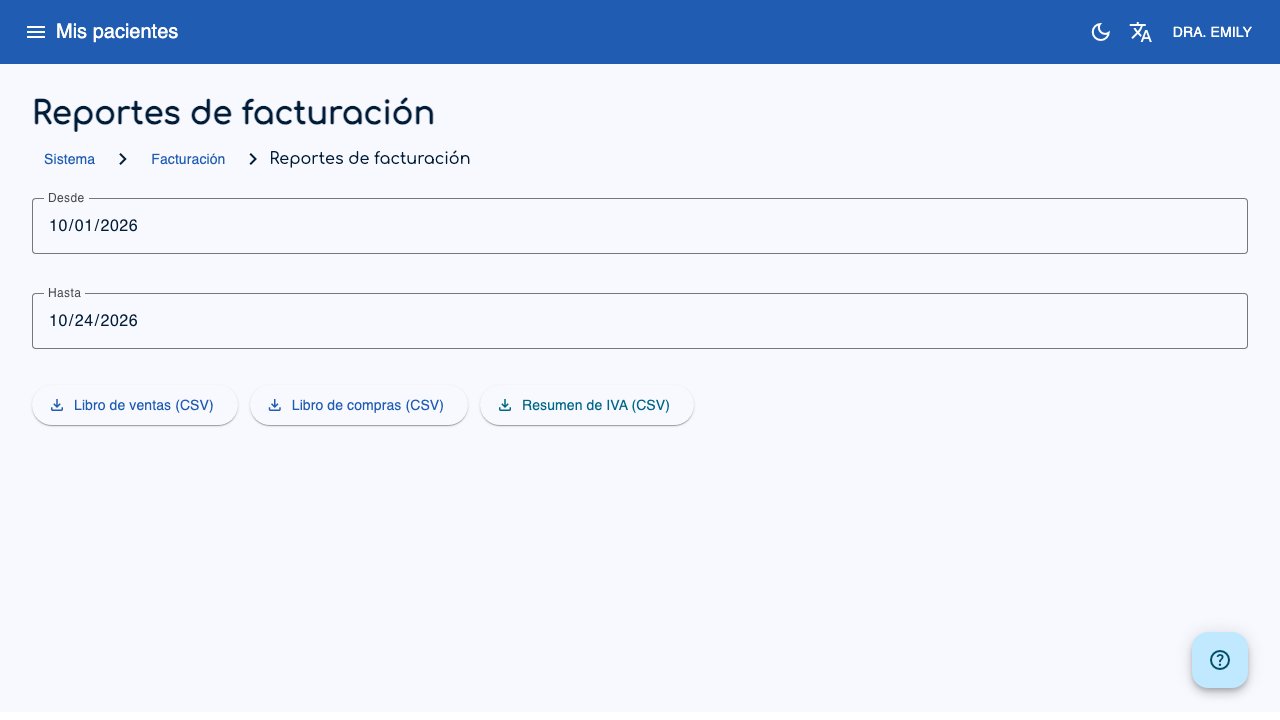
Ingrese a Facturacion > Reportes y seleccione Desde y Hasta.
Puede descargar:
- Libro de ventas en CSV.
- Libro de compras en CSV.
- Resumen de IVA en CSV.
Permisos
| Accion | Profesional | Funcionario |
|---|---|---|
| Consultar datos fiscales, timbrados, proveedores, comprobantes y reportes | Si | Si |
| Editar datos fiscales, timbrados y proveedores | Si | No |
| Crear, editar, confirmar y anular facturas, recibos y notas de credito | Si | Si |
| Descargar reportes | Si | Si |