Inventario
Inventario le permite controlar los productos y servicios de su consultorio, el stock disponible y los movimientos de entrada y salida.
Permisos
El Profesional puede crear, editar y confirmar. El Funcionario puede consultar el catalogo, los documentos, los movimientos y las transferencias.
Como acceder
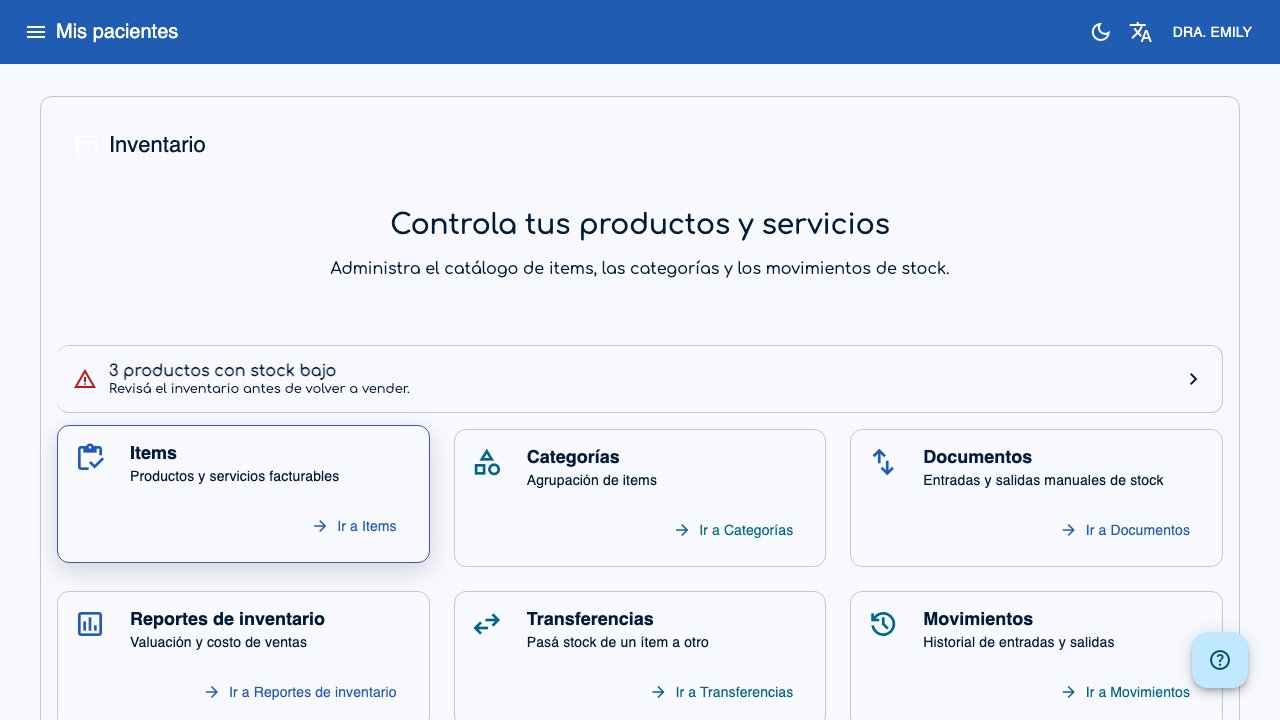
En el menu lateral, seleccione Inventario. La pantalla principal muestra accesos a Items, Categorias, Documentos, Movimientos, Transferencias y Reportes.
Si hay productos en el stock minimo o por debajo, aparece una alerta al inicio.
Items
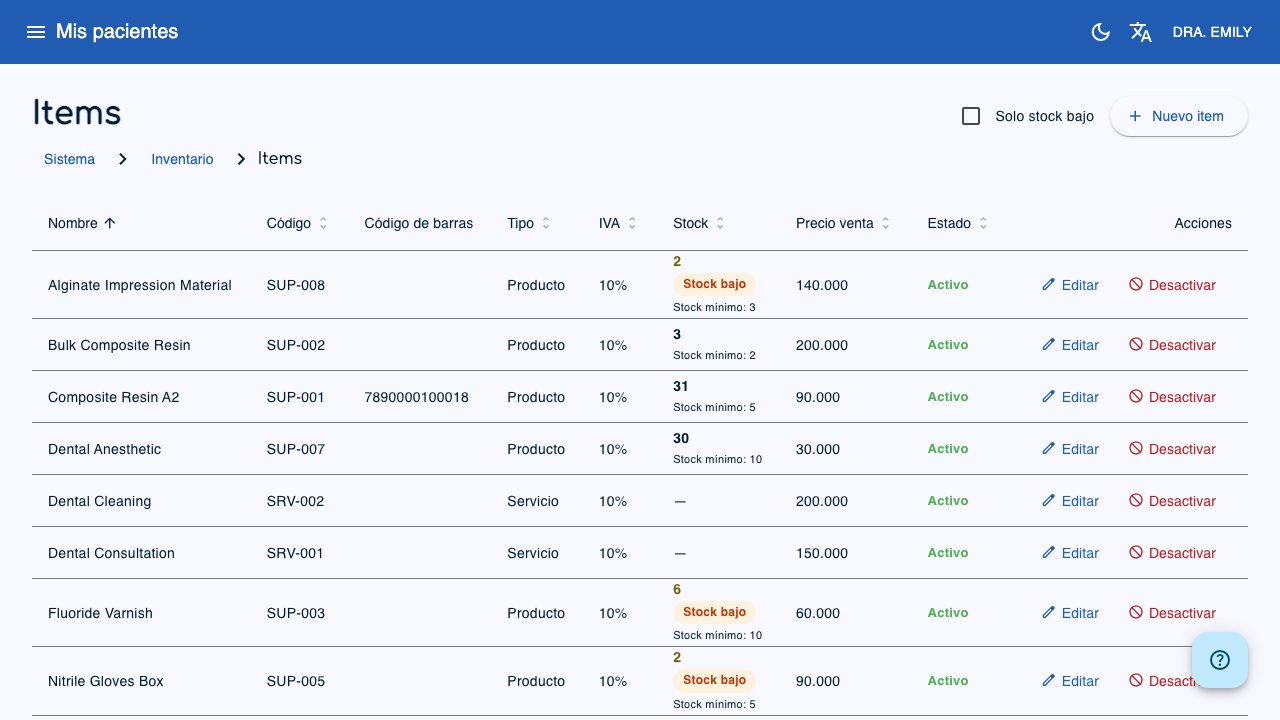
Un item es un producto o un servicio que se puede facturar.
Crear o editar un item
- Ingrese a Inventario > Items.
- Haga clic en Nuevo item o edite un item existente.
- Complete los datos:
- Nombre: nombre del producto o servicio.
- Codigo y Codigo de barras: datos opcionales para identificarlo.
- Categoria: agrupacion opcional.
- Tipo: Producto, Servicio u Otros.
- IVA: 10%, 5% o Exenta.
- Unidad de medida: unidad, caja, frasco, ampolla, blister, sobre, mililitro, miligramo, gramo u otro.
- Precio compra y Precio venta.
- Controla stock: active esta opcion solo para productos.
- Stock minimo: nivel a partir del cual se muestra la alerta.
- Activo: desactive el item si ya no lo usa.
- Haga clic en Guardar.
Notas:
- Un servicio no lleva stock.
- El stock actual no se edita directamente. Cambia con documentos, compras, ventas, recibos de venta suelta, notas de credito y transferencias.
- Para dejar de usar un item, desactivelo. No lo elimine si tiene movimientos o comprobantes.
- No se puede desactivar el control de stock si el item tiene stock cargado. Primero ajuste el stock a cero.
Stock bajo
La lista de items permite activar Solo stock bajo. La alerta muestra los productos activos que estan en el stock minimo o por debajo.
Categorias
Las categorias agrupan items. Por ejemplo: Vacunas, Materiales o Insumos.
- Ingrese a Inventario > Categorias.
- Cree o edite una categoria.
- Use Activar o Desactivar para cambiar su estado.
Las categorias no se eliminan desde la pantalla; se desactivan.
Documentos de stock
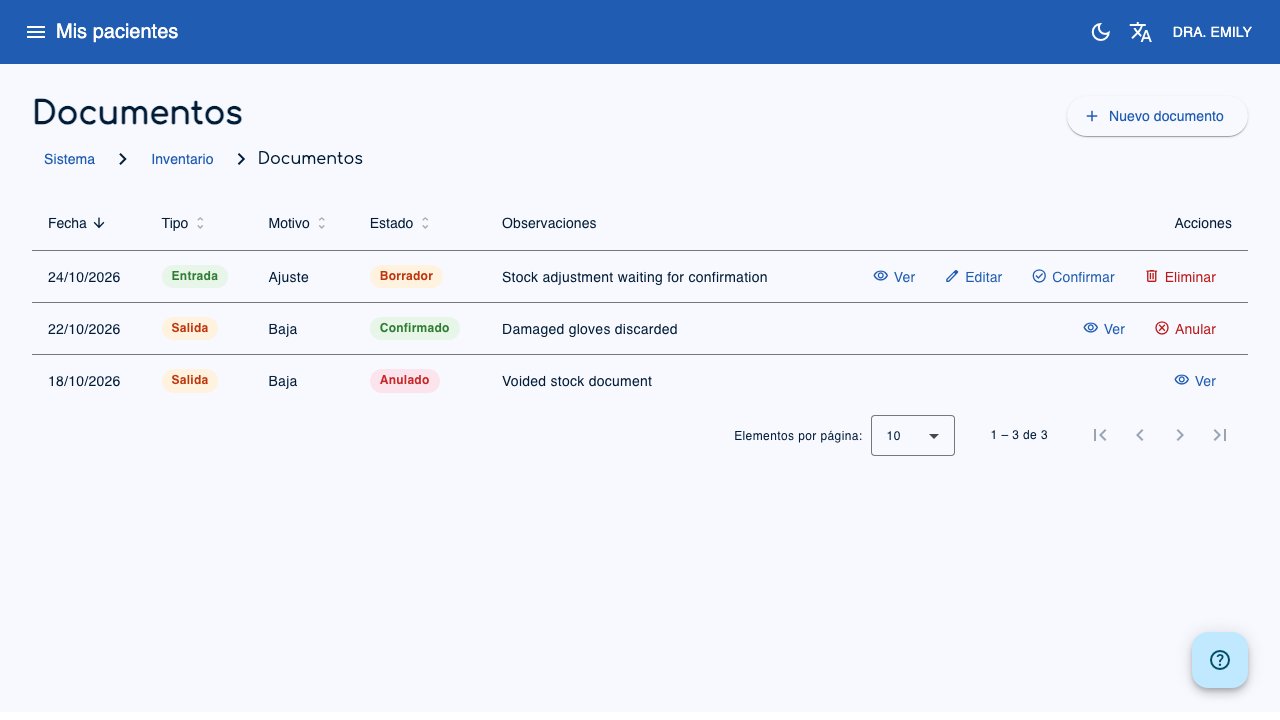
Los documentos registran una entrada o una salida manual de stock.
Crear un documento
- Ingrese a Inventario > Documentos.
- Haga clic en Nuevo documento.
- Indique:
- Tipo: Entrada o Salida.
- Fecha.
- Motivo: carga inicial, ajuste, baja, devolucion, transformacion, compra o venta.
- Observaciones: opcionales.
- Agregue una o mas lineas con item, cantidad y precio unitario.
- Haga clic en Guardar. El documento queda en Borrador.
Confirmar, anular o eliminar
- Confirmar: aplica el stock del documento. Una entrada suma stock; una salida resta stock.
- Anular: revierte el stock de un documento confirmado. Requiere confirmacion.
- Eliminar: solo se puede eliminar un documento en borrador.
Un documento confirmado no se puede editar.
Movimientos
Inventario > Movimientos muestra el historial de entradas y salidas. Es una vista de consulta.
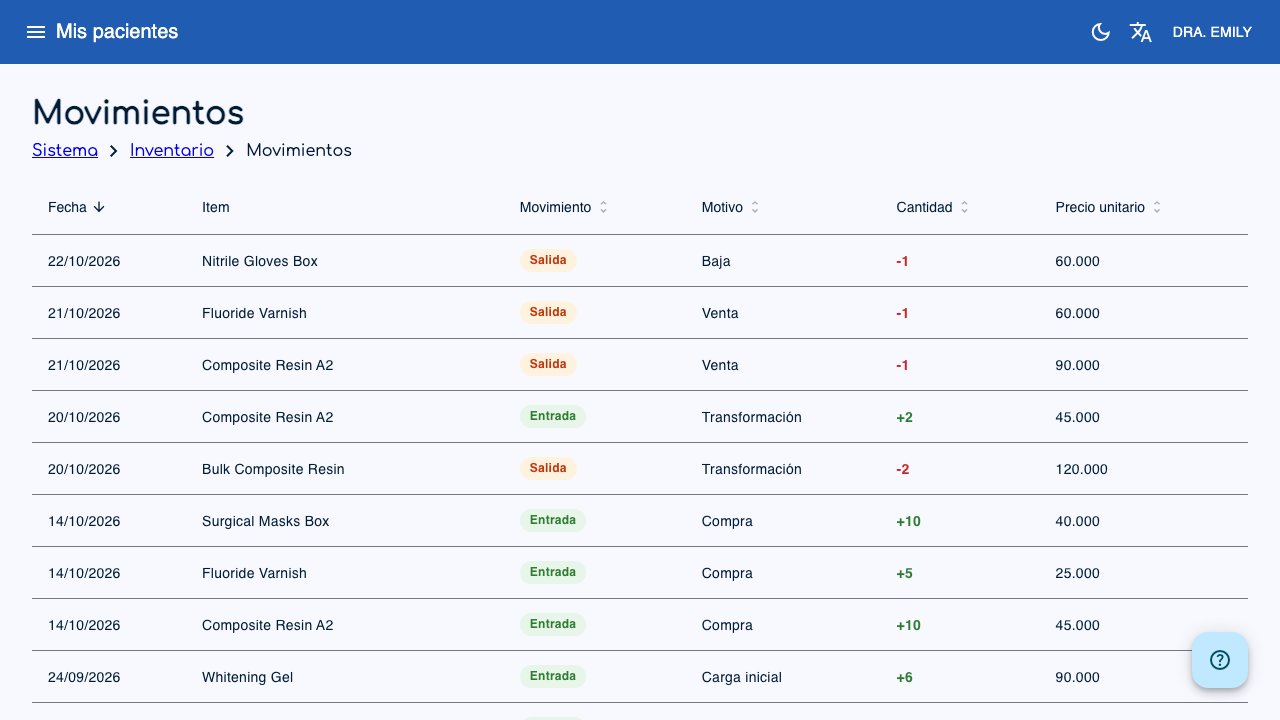
Puede revisar fecha, item, tipo de movimiento, motivo, cantidad y precio unitario. Los movimientos se generan al confirmar documentos, compras, ventas, recibos de venta suelta, notas de credito y transferencias.
Transferencias
Una transferencia pasa stock de un item a otro. Por ejemplo, de un envase grande a envases pequenos.
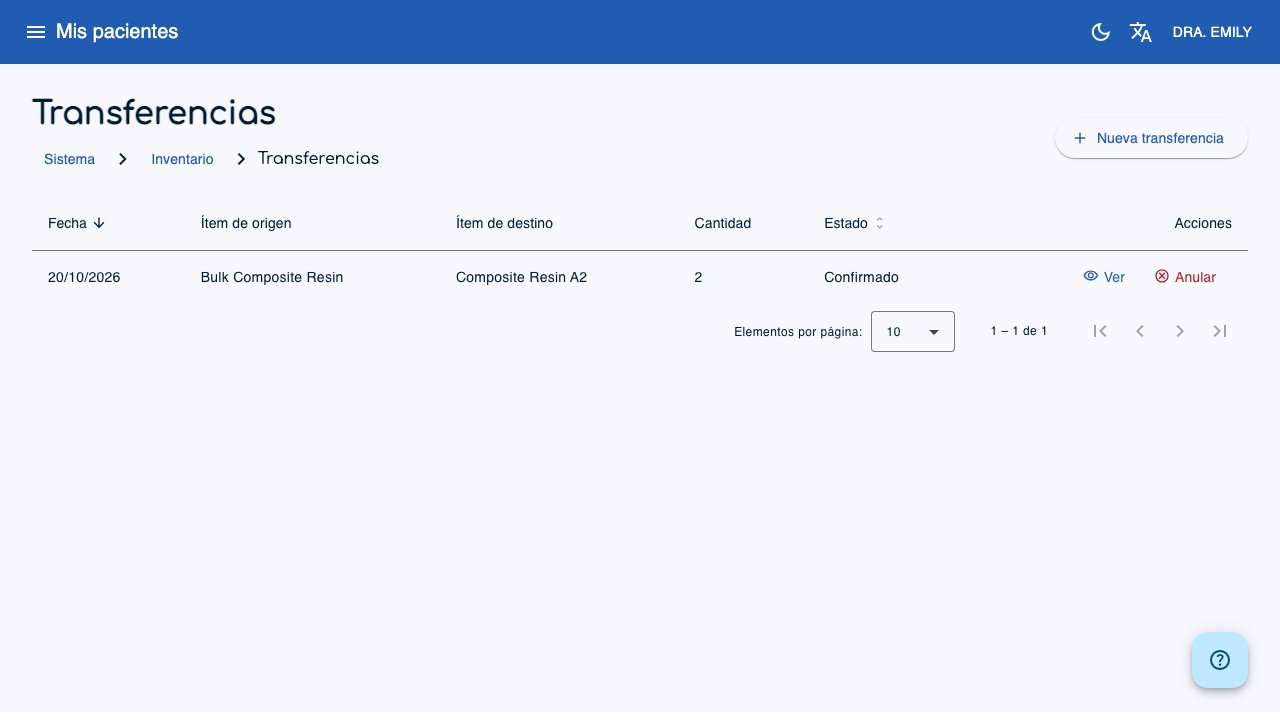
- Ingrese a Inventario > Transferencias.
- Haga clic en Nueva transferencia.
- Seleccione el item de origen y el item de destino.
- Indique cantidad, fecha y observaciones.
- Guarde la transferencia. Queda en Borrador.
- Confirme la transferencia para aplicar el stock.
Puede editar o eliminar una transferencia en borrador. Una transferencia confirmada se puede anular; la anulacion revierte el stock.
Reportes
Inventario > Reportes permite descargar dos archivos CSV:
- Valuacion: valor del stock en el periodo.
- Costo de ventas: costo de los productos vendidos en el periodo.
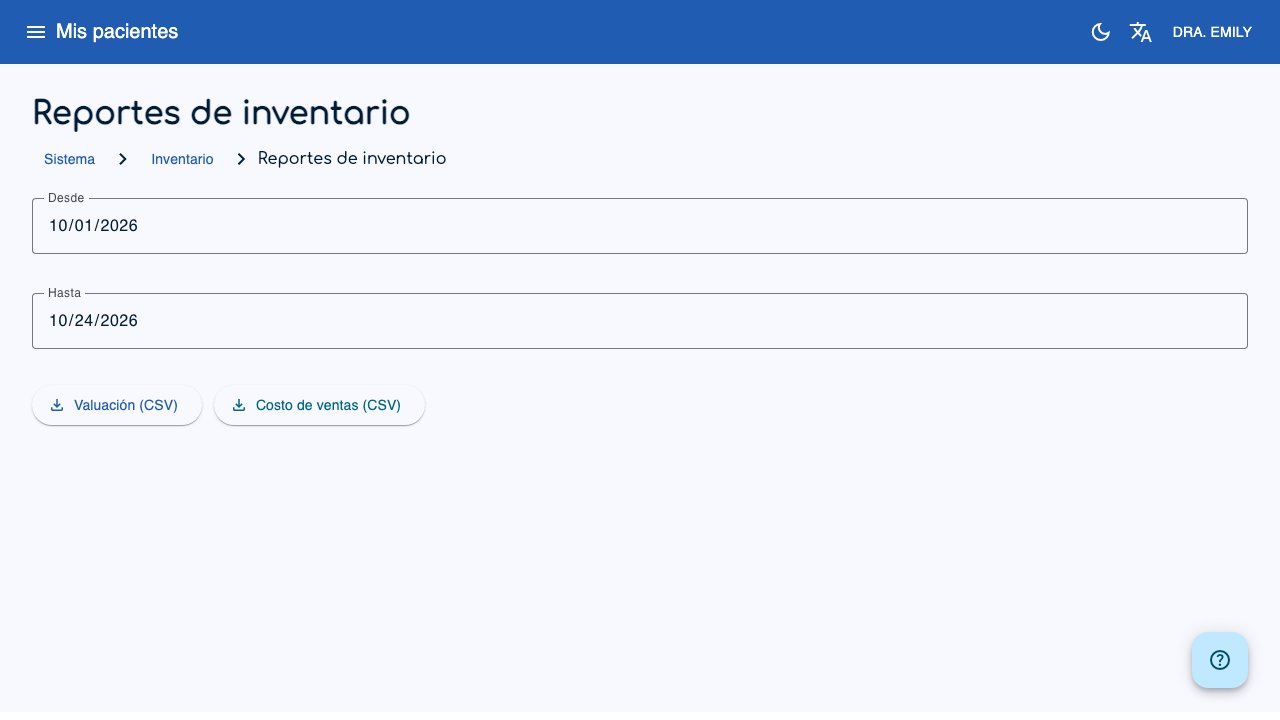
Seleccione Desde y Hasta antes de descargar.
Permisos
| Accion | Profesional | Funcionario |
|---|---|---|
| Consultar items, categorias, documentos, movimientos, transferencias y reportes | Si | Si |
| Crear o editar items y categorias | Si | No |
| Crear, editar, confirmar o anular documentos y transferencias | Si | Si |
| Descargar reportes | Si | Si |