Inventário
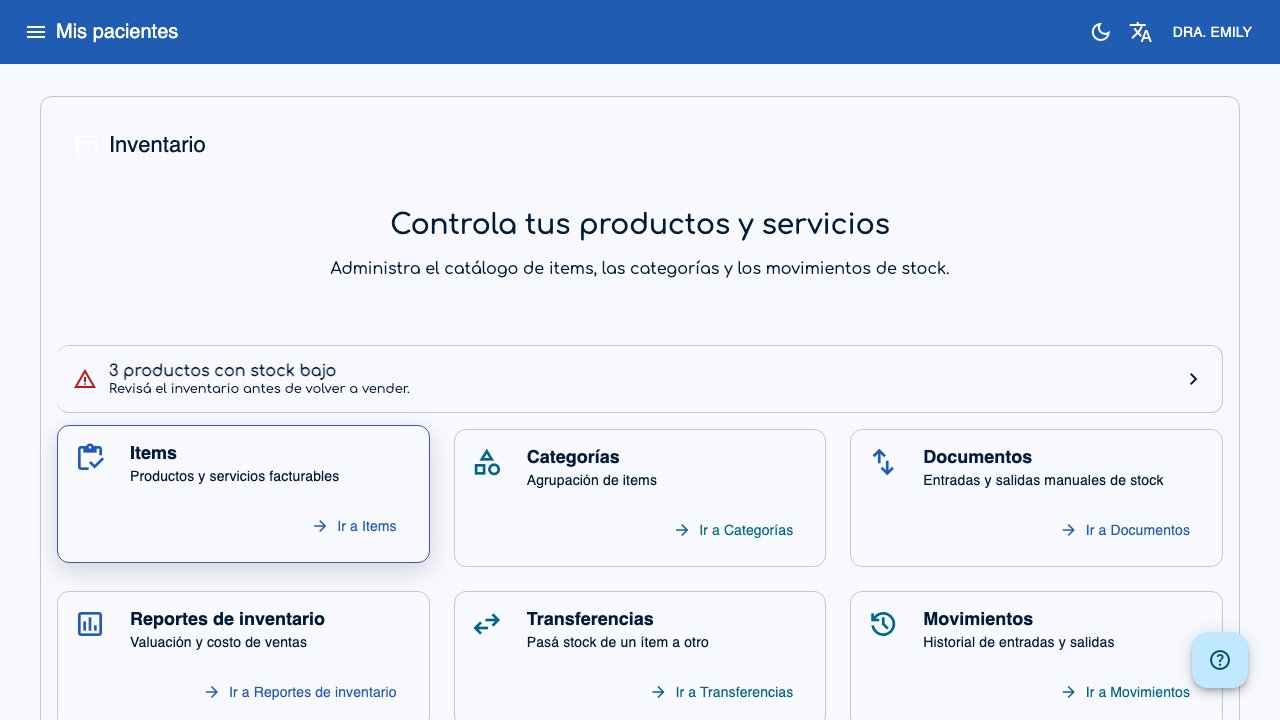
O Inventário permite controlar os produtos e serviços do consultório, o estoque disponível e os movimentos de entrada e saída.
Permissões
O Profissional pode criar, editar e confirmar. O Funcionário pode consultar o catálogo, os documentos, os movimentos e as transferências.
Como acessar
No menu lateral, selecione Inventário. A tela principal mostra Itens, Categorias, Documentos, Movimentos, Transferências e Relatórios.
Se houver produtos no estoque mínimo ou abaixo dele, um alerta aparece no início.
Itens
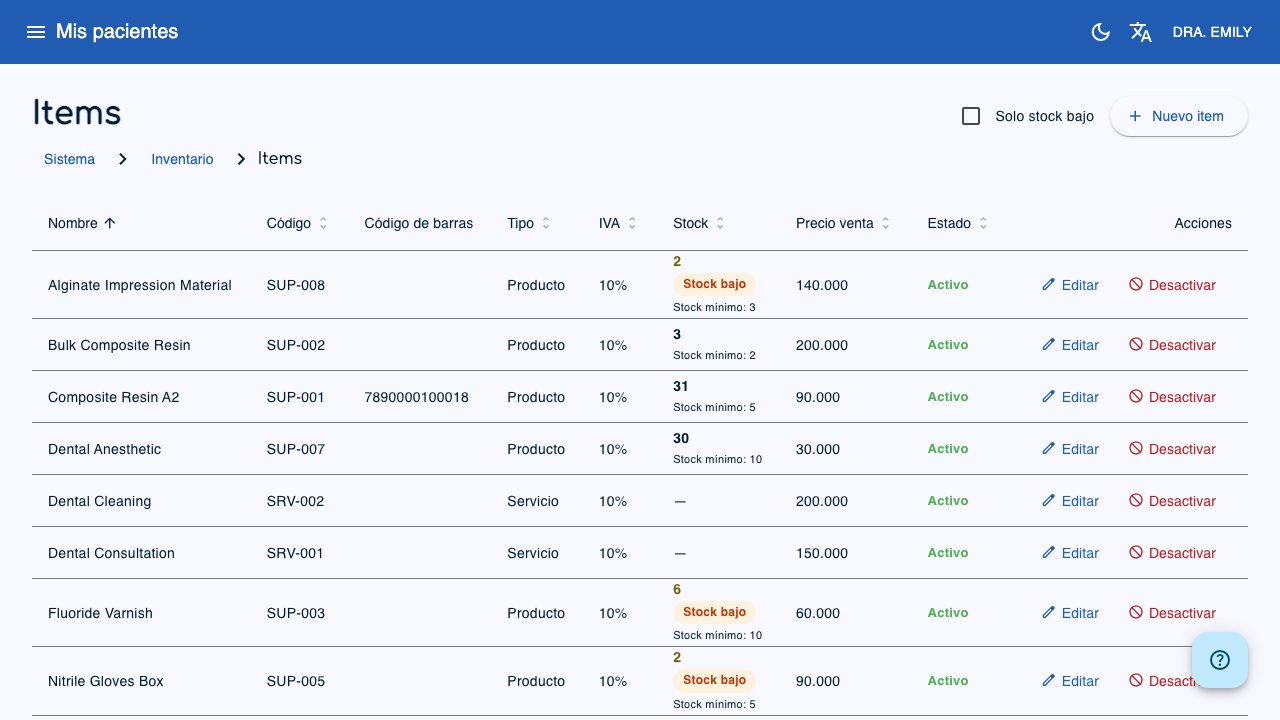
Um item é um produto ou serviço que pode ser faturado.
Criar ou editar um item
- Acesse Inventário > Itens.
- Clique em Novo item ou edite um item existente.
- Preencha:
- Nome.
- Código e Código de barras: opcionais.
- Categoria: opcional.
- Tipo: Produto, Serviço ou Outros.
- IVA: 10%, 5% ou Isento.
- Unidade de medida.
- Preço de compra e Preço de venda.
- Controla estoque: ative somente para produtos.
- Estoque mínimo.
- Ativo.
- Clique em Salvar.
Observações:
- Um serviço não controla estoque.
- O estoque atual não é editável. Ele muda por documentos, compras, vendas, recibos de venda avulsa, notas de crédito e transferências.
- Desative o item quando não o usar mais. Não o exclua se tiver movimentos ou comprovantes.
- Não é possível desativar o controle de estoque enquanto o item tiver estoque. Ajuste o estoque para zero primeiro.
Use Somente estoque baixo na lista de itens para ver produtos ativos no estoque mínimo ou abaixo dele.
Categorias
As categorias agrupam itens, por exemplo Vacinas, Materiais ou Insumos.
- Acesse Inventário > Categorias.
- Crie ou edite uma categoria.
- Use Ativar ou Desativar para mudar o estado.
As categorias são desativadas, não excluídas.
Documentos de estoque
Um documento registra uma entrada ou saída manual de estoque.
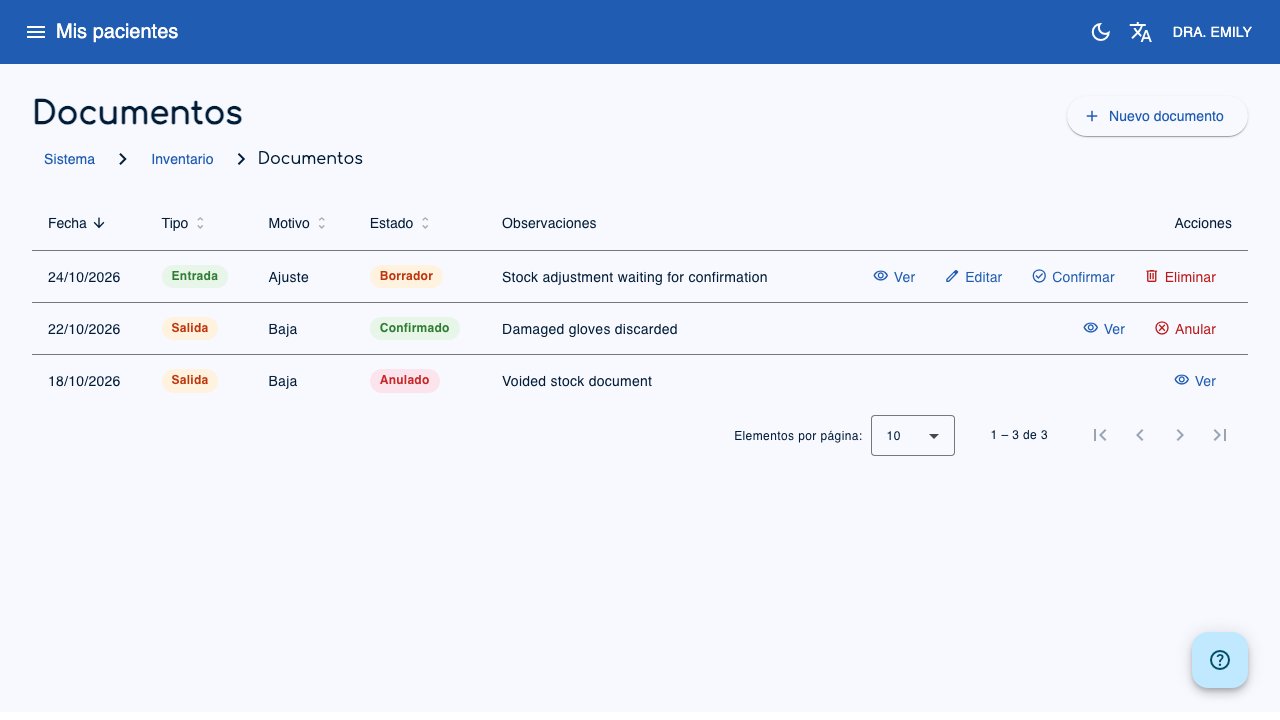
- Acesse Inventário > Documentos.
- Clique em Novo documento.
- Selecione Tipo: Entrada ou Saída.
- Informe a data, o motivo e as observações opcionais.
- Adicione uma ou mais linhas com item, quantidade e preço unitário.
-
Salve. O documento fica em Rascunho.
-
Confirmar: aplica o estoque. Uma entrada soma estoque; uma saída subtrai estoque.
- Anular: reverte o estoque de um documento confirmado. Exige confirmação.
- Excluir: disponível apenas para rascunho.
Um documento confirmado não pode ser editado.
Movimentos
Inventário > Movimentos mostra o histórico de entradas e saídas. É somente leitura.
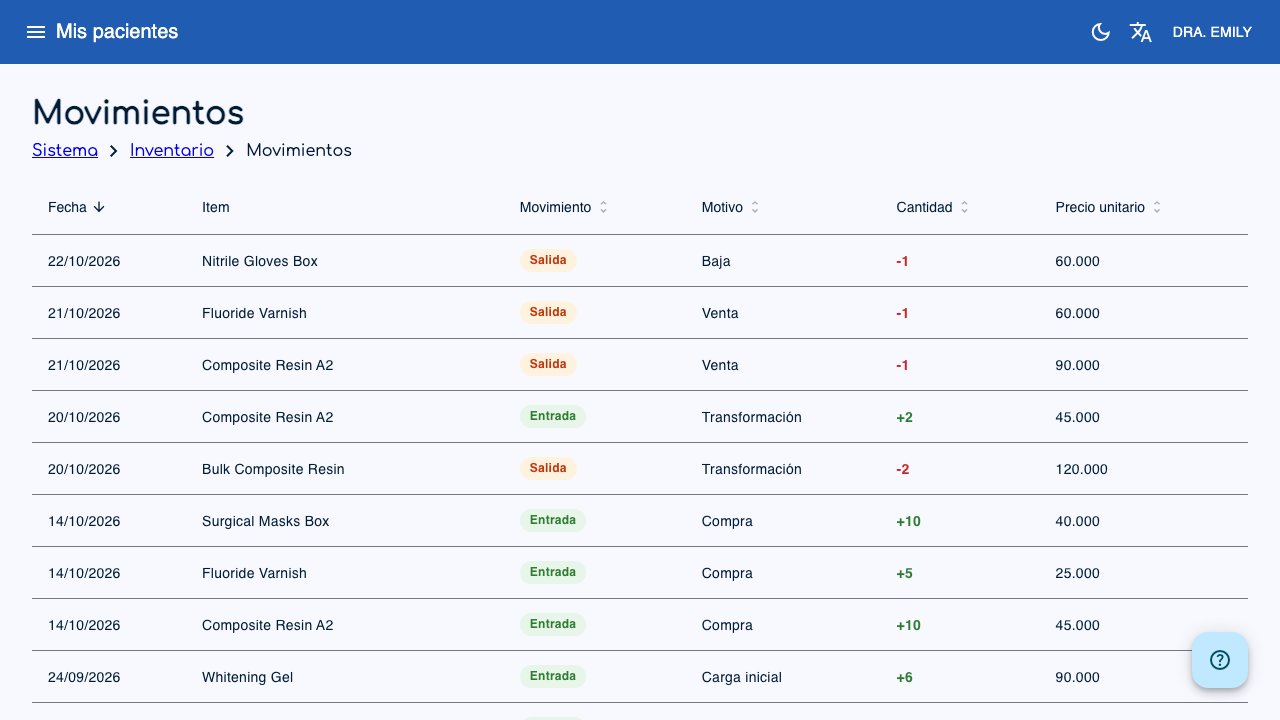
Você pode consultar data, item, tipo de movimento, motivo, quantidade e preço unitário. Os movimentos vêm de documentos, compras, vendas, recibos de venda avulsa, notas de crédito e transferências.
Transferências
Uma transferência passa estoque de um item para outro. Por exemplo, de um recipiente grande para recipientes pequenos.
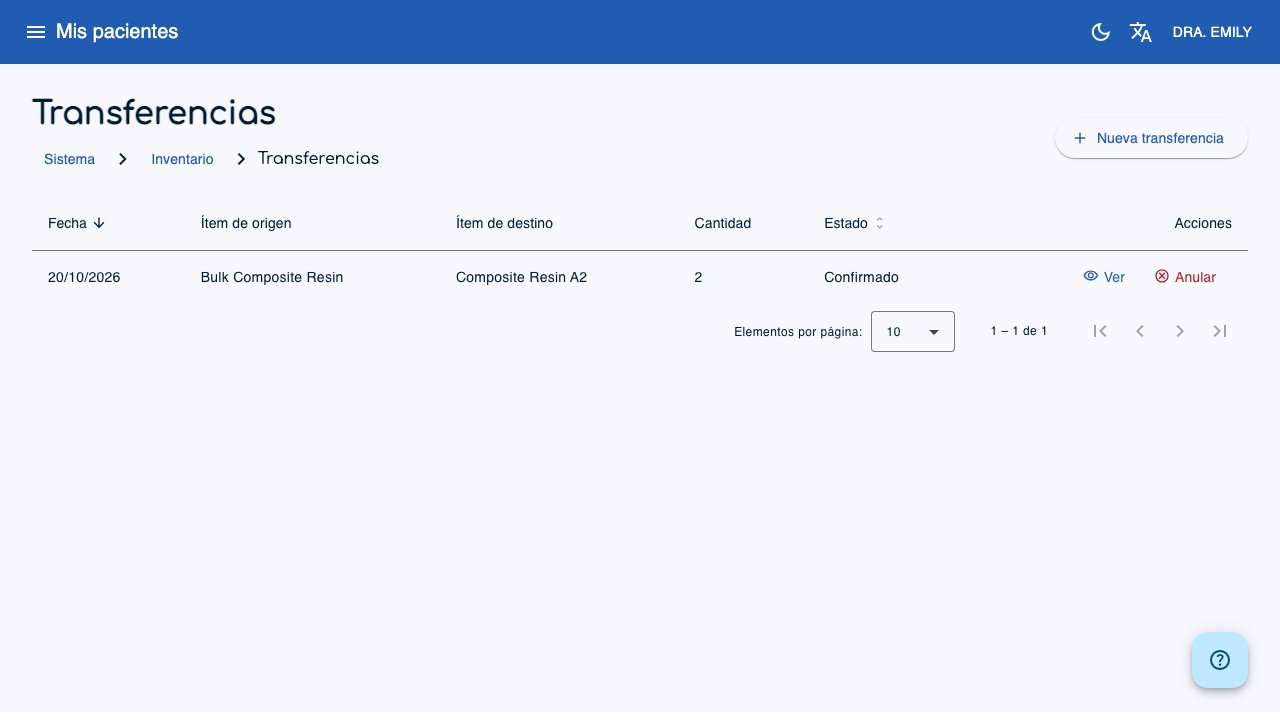
- Acesse Inventário > Transferências.
- Clique em Nova transferência.
- Selecione o item de origem e o item de destino.
- Informe quantidade, data e observações.
- Salve. A transferência fica em Rascunho.
- Confirme para aplicar o estoque.
Você pode editar ou excluir um rascunho. Uma transferência confirmada pode ser anulada; a anulação reverte o estoque.
Relatórios
Inventário > Relatórios baixa dois arquivos CSV:
- Avaliação: valor do estoque no período.
- Custo das vendas: custo dos produtos vendidos no período.
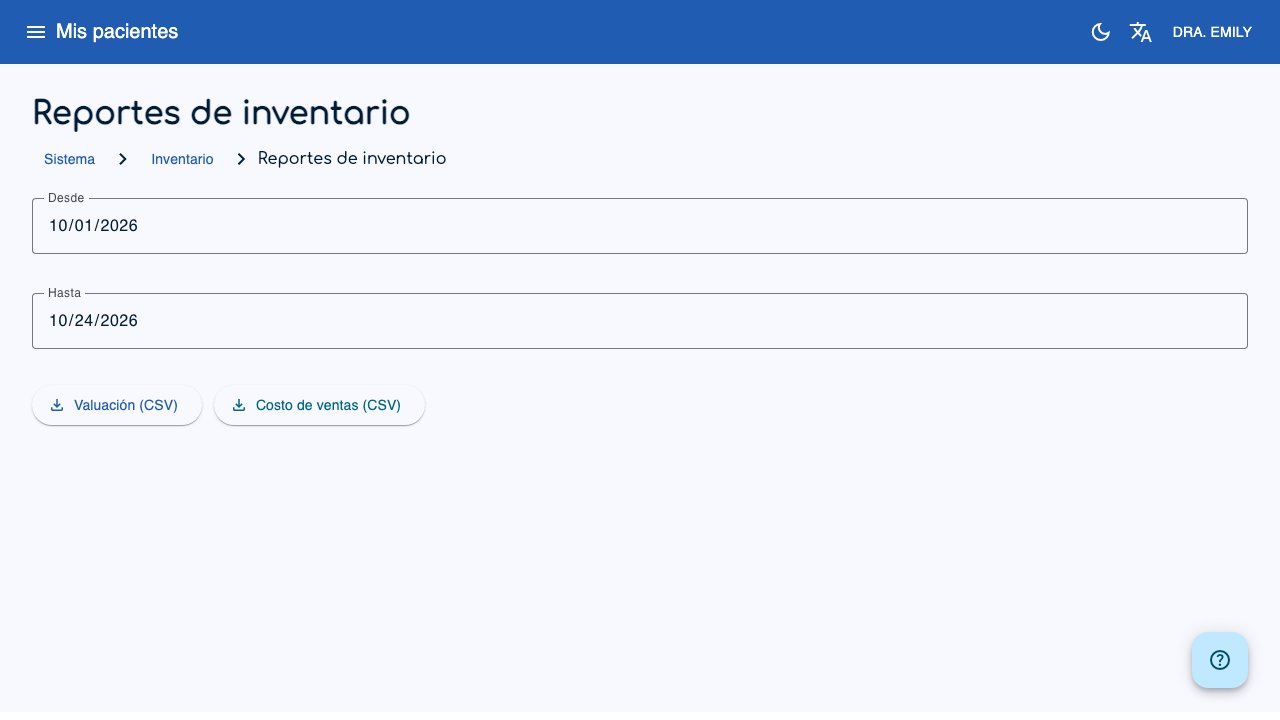
Selecione De e Até antes de baixar.
Permissões
| Ação | Profissional | Funcionário |
|---|---|---|
| Consultar itens, categorias, documentos, movimentos, transferências e relatórios | Sim | Sim |
| Criar ou editar itens e categorias | Sim | Não |
| Criar, editar, confirmar ou anular documentos e transferências | Sim | Sim |
| Baixar relatórios | Sim | Sim |