Faturamento
O Faturamento permite emitir comprovantes de venda, registrar compras, administrar fornecedores e consultar os saldos dos comprovantes.
Permissões
O Profissional e o Funcionário podem criar e operar faturas, recibos e notas de crédito. Somente o Profissional pode editar os dados fiscais, os timbrados e os fornecedores.
Antes de começar
Para emitir comprovantes, o Profissional deve preencher:
- Os Dados fiscais do emissor.
- Pelo menos um Timbrado válido.
Sem esses dados, o sistema não permite confirmar uma fatura.
Como acessar
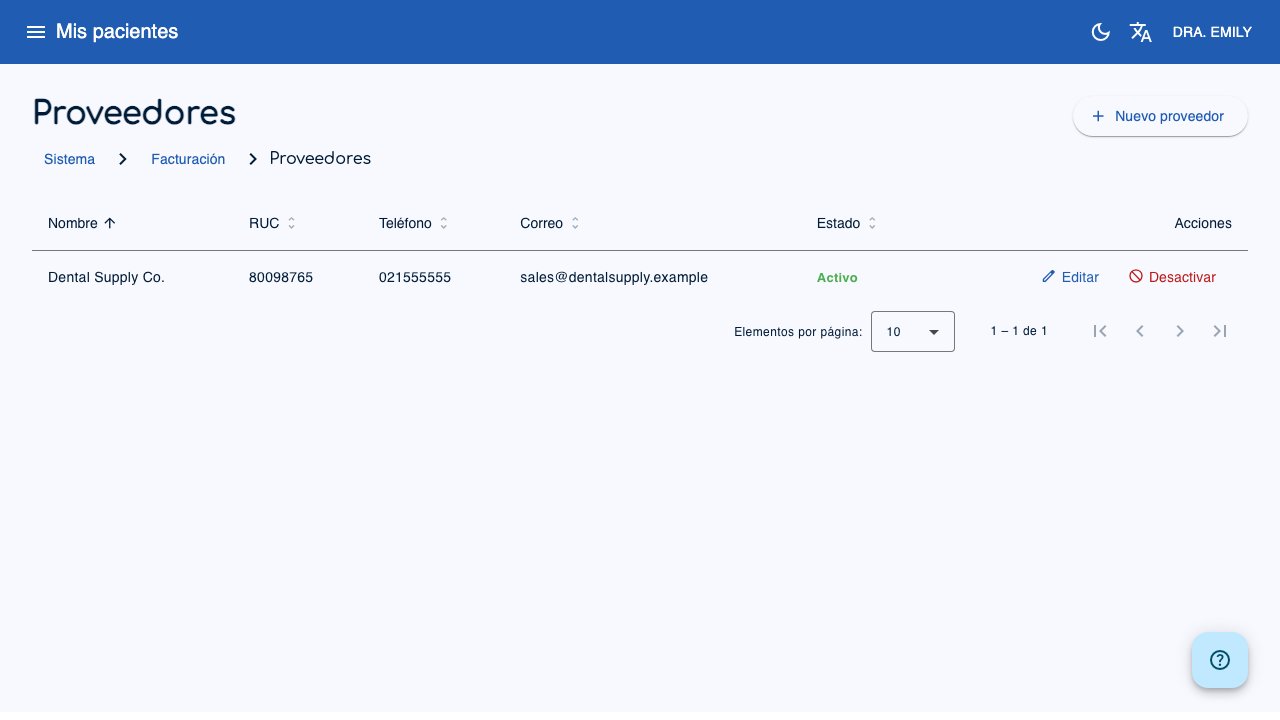
No menu lateral, selecione Faturamento. A tela principal mostra Faturas de venda, Faturas de compra, Notas de crédito, Recibos, Fornecedores, Relatórios, Timbrados e Dados fiscais.
Dados fiscais
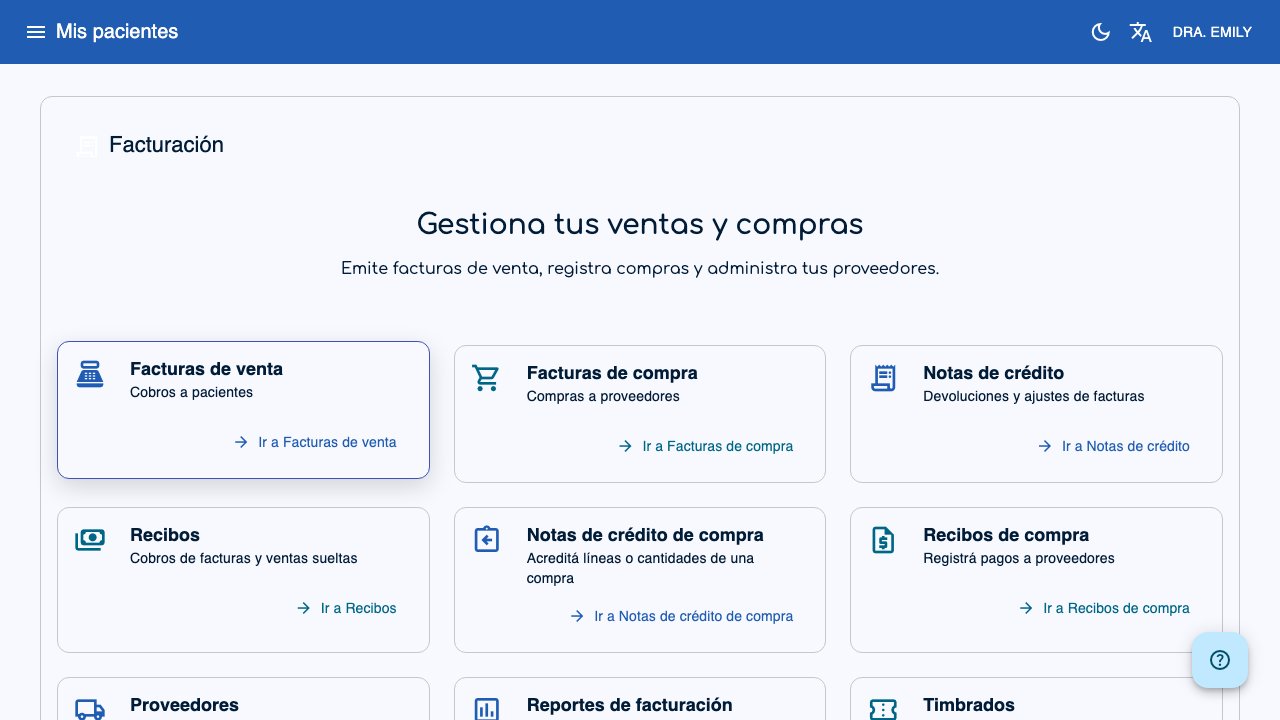
Acesse Faturamento > Dados fiscais e preencha:
- RUC e dígito verificador (DV).
- Razão social e nome fantasia.
- Tipo de contribuinte e regime.
- Endereço: número, departamento, distrito, localidade e cidade.
- Telefone e e-mail.
- Código e descrição da atividade econômica.
Esses dados aparecem no cabeçalho das faturas de venda. Somente o Profissional pode salvá-los.
Timbrados
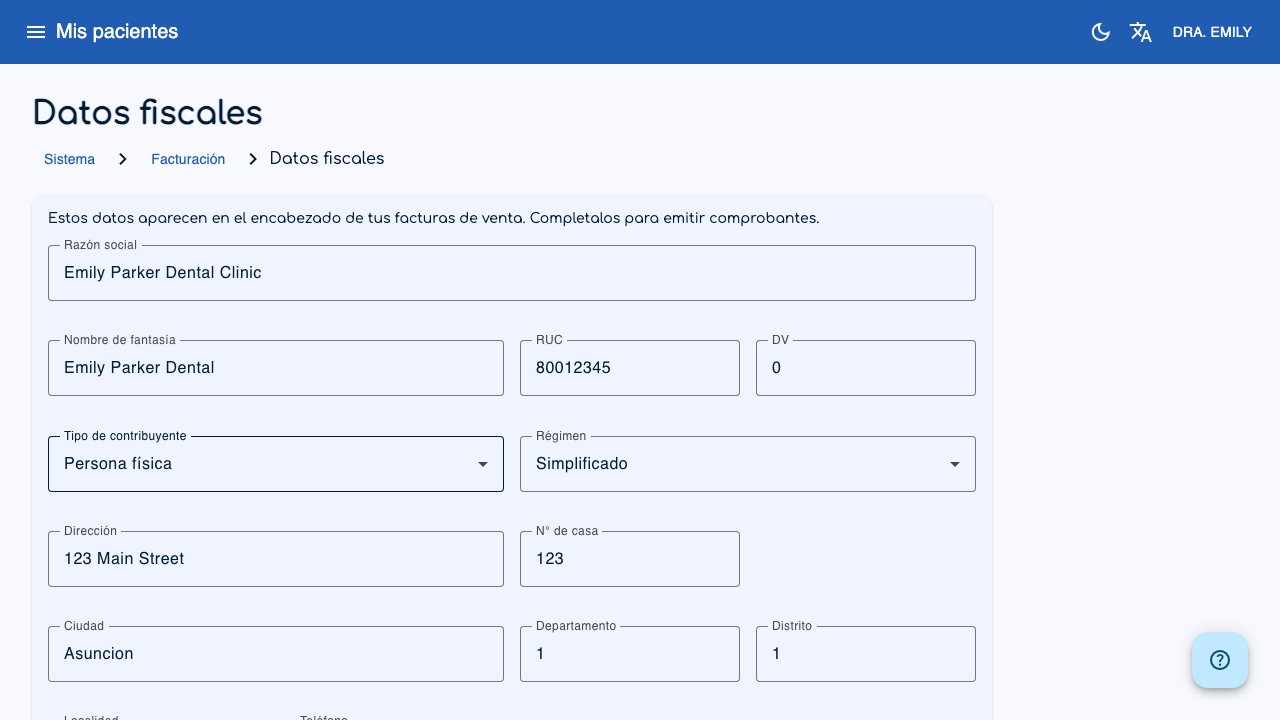
O timbrado é a autorização fiscal para imprimir comprovantes. Acesse Faturamento > Timbrados.
Cada timbrado tem:
- Tipo de documento: Fatura, Recibo de venda, Nota de crédito ou Recibo.
- Modalidade: Autoimpresso ou Pré-impresso.
- Número do timbrado.
- Estabelecimento / ponto: por exemplo
001-001. - Vigência de e Vigência até.
- Numeração inicial e Numeração final. O valor
0na numeração final significa sem limite.
Com um único timbrado válido, o sistema o usa automaticamente. Se houver vários, selecione um no comprovante.
No timbrado autoimpresso, o sistema atribui o número ao confirmar. No timbrado pré-impresso, informe o número do formulário da gráfica.
Fornecedores
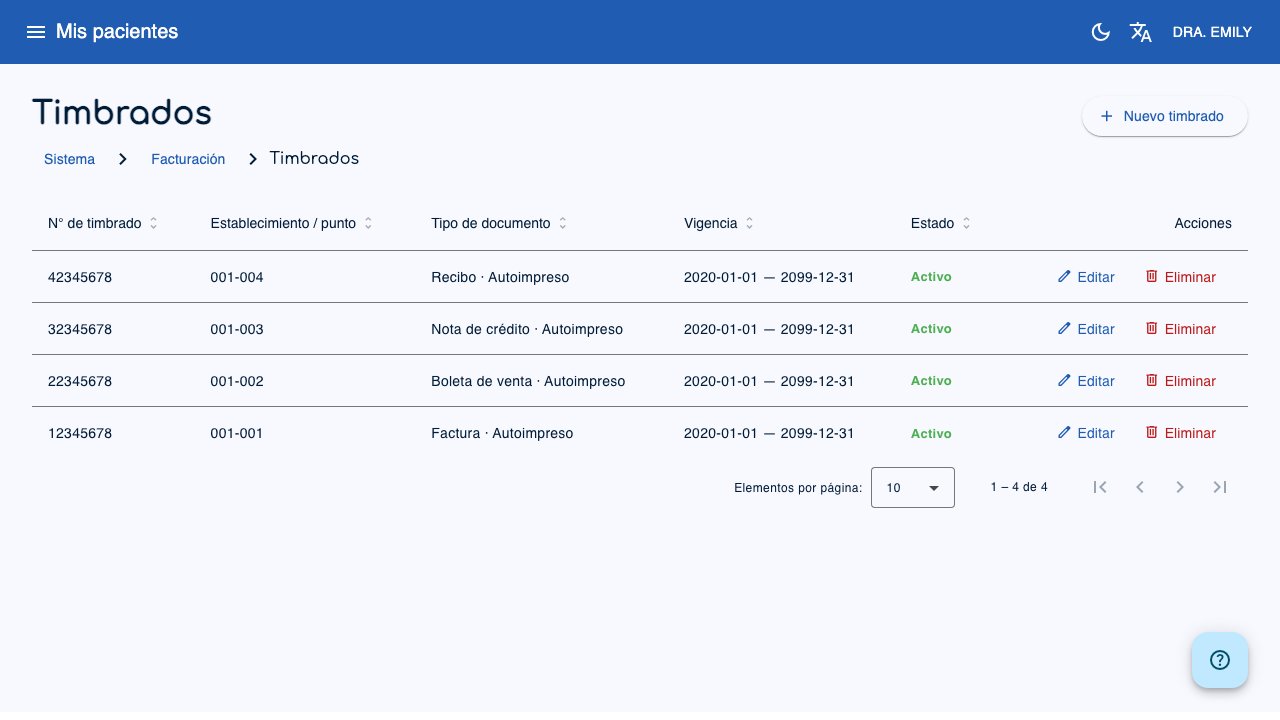
Acesse Faturamento > Fornecedores para registrar de quem você compra.
Preencha nome, RUC, DV, telefone, e-mail e endereço. O Profissional pode criar e editar fornecedores; o Funcionário pode consultá-los.
Faturas de venda
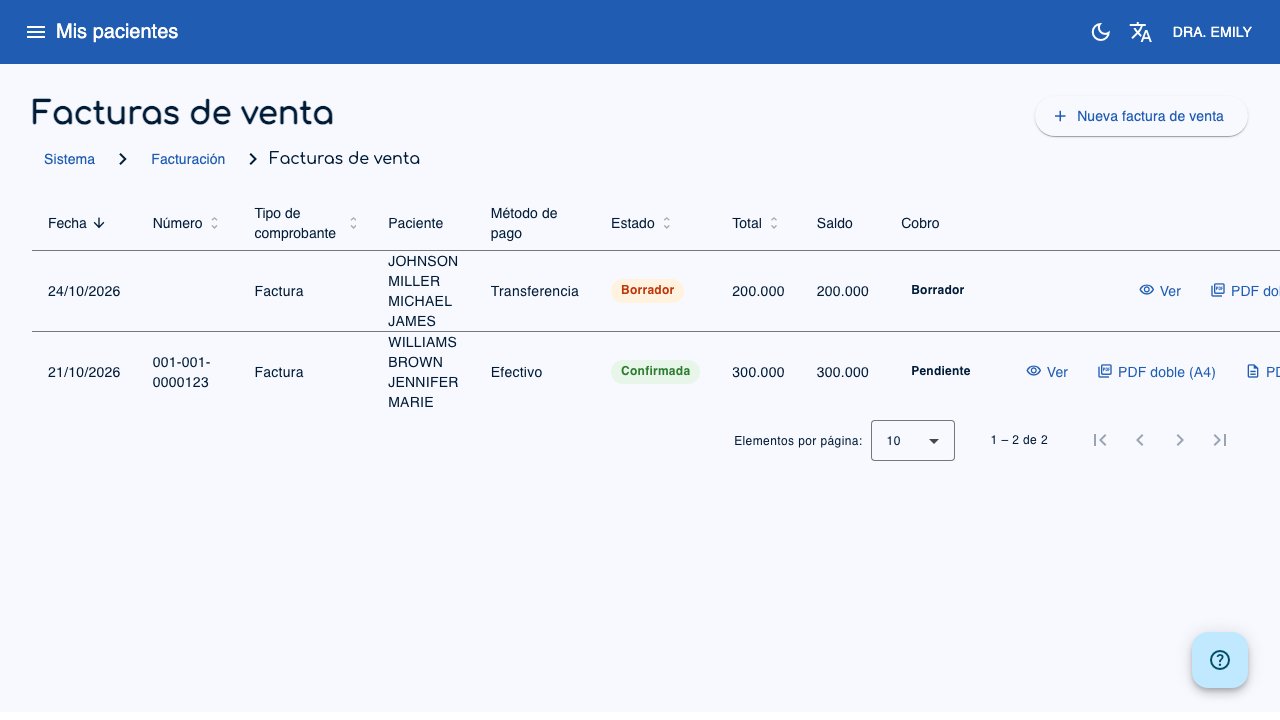
Uma fatura de venda registra uma cobrança de um paciente ou comprador.
- Acesse Faturamento > Faturas de venda.
- Clique em Nova fatura de venda.
- Selecione o paciente ou deixe Sem paciente.
- Selecione o tipo de comprovante: Fatura ou Recibo de venda.
- Preencha os dados do comprador.
- Selecione a condição de venda: À vista ou A prazo.
- Selecione o método de pagamento.
- Selecione o timbrado se houver mais de um.
- Informe a data e as observações opcionais.
- Adicione linhas com item, quantidade, preço unitário e IVA.
- Salve. A fatura fica em Rascunho.
Se selecionar um paciente, você pode marcar Atendimentos a cobrar. O sistema mostra atendimentos pendentes dos últimos 60 dias e adiciona uma linha por atendimento marcado.
- Confirmar: a fatura fica somente leitura e o estoque dos produtos é descontado.
- Anular: o estoque dos produtos é devolvido. Exige confirmação.
- Excluir: somente rascunhos podem ser excluídos.
A lista mostra o total, o saldo e o estado de cobrança.
Faturas de compra
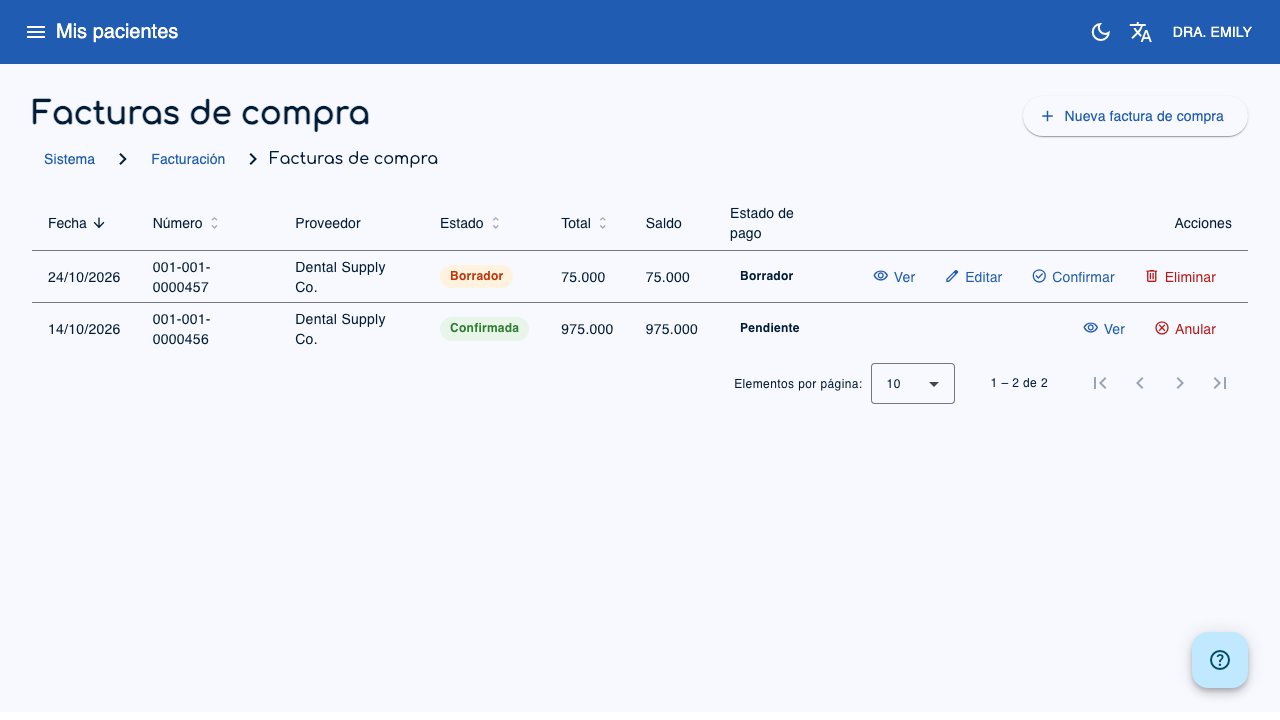
Uma fatura de compra registra uma compra de um fornecedor.
- Acesse Faturamento > Faturas de compra.
- Clique em Nova fatura de compra.
- Selecione o fornecedor.
- Informe a condição de venda, o timbrado do fornecedor, a data e as observações.
- Adicione linhas com item, quantidade, preço unitário e IVA.
- Salve. A fatura fica em Rascunho.
- Confirme para dar entrada no estoque dos produtos.
Uma fatura confirmada não pode ser editada. A anulação reverte a entrada de estoque.
Recibos
Recibos de venda
Um recibo de venda registra o pagamento de uma fatura ou uma venda avulsa.
- Acesse Faturamento > Recibos.
- Clique em Novo recibo.
- Selecione Pagamento de fatura ou Venda avulsa.
- Para pagamento de fatura, selecione a fatura e o valor do pagamento. O valor não pode superar o saldo.
- Para venda avulsa, adicione linhas e pagamentos.
- Confirme o recibo. Uma venda avulsa desconta estoque.
Recibos de compra
Um recibo de compra registra um pagamento a um fornecedor.
- Acesse Faturamento > Recibos de compra.
- Clique em Novo recibo de compra.
- Selecione a compra original.
- Informe o valor do pagamento e a referência.
- Você pode dividir o pagamento em vários métodos. A soma deve coincidir com o total.
Notas de crédito
Notas de crédito de venda
Uma nota de crédito de venda abate uma fatura de venda confirmada. Use para devoluções ou ajustes.
- Acesse Faturamento > Notas de crédito.
- Clique em Nova nota de crédito.
- Selecione a fatura confirmada.
- Informe o motivo.
- Selecione as linhas e quantidades a abater.
- Confirme a nota. A quantidade abatida volta ao estoque.
Notas de crédito de compra
Uma nota de crédito de compra abate linhas ou quantidades de uma compra.
- Acesse Faturamento > Notas de crédito de compra.
- Clique em Nova nota de crédito de compra.
- Selecione a compra original.
- Informe o motivo e as quantidades a abater.
- Confirme a nota. O estoque dos produtos abatidos é devolvido ao fornecedor.
Uma nota confirmada não pode ser editada. A anulação reverte a saída de estoque.
Relatórios
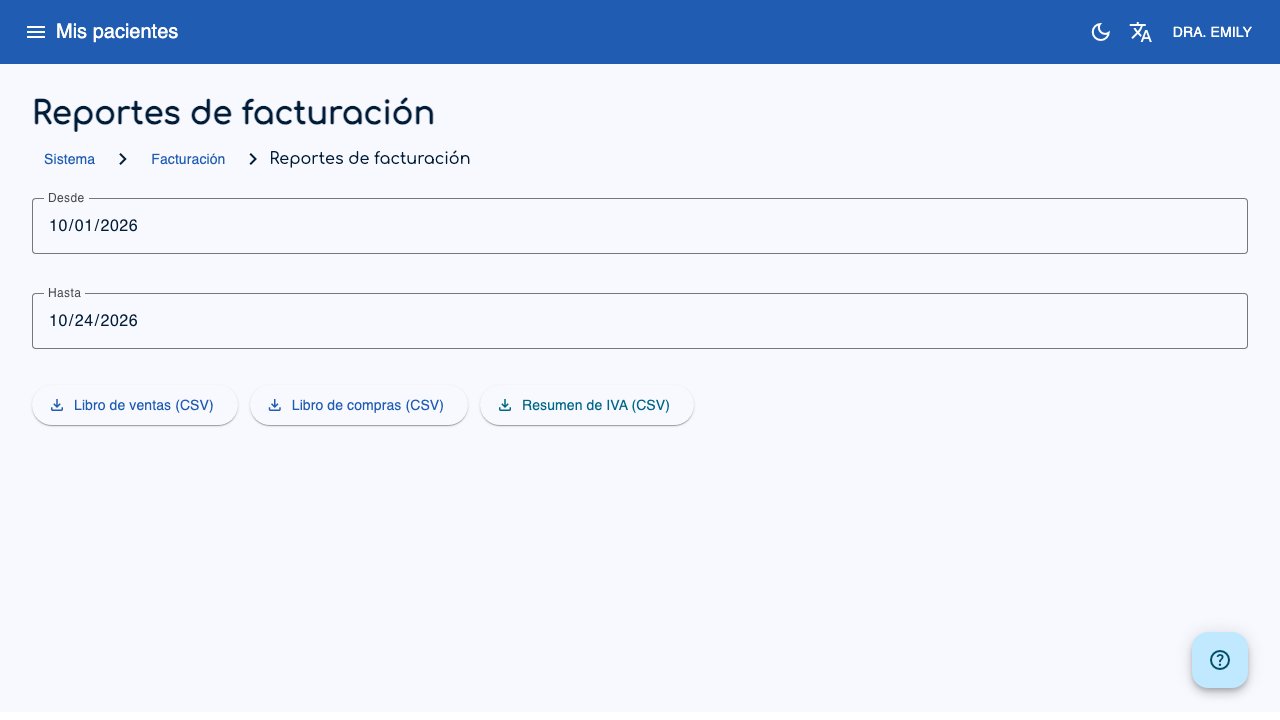
Acesse Faturamento > Relatórios e selecione De e Até.
Você pode baixar:
- Livro de vendas em CSV.
- Livro de compras em CSV.
- Resumo de IVA em CSV.
Permissões
| Ação | Profissional | Funcionário |
|---|---|---|
| Consultar dados fiscais, timbrados, fornecedores, comprovantes e relatórios | Sim | Sim |
| Editar dados fiscais, timbrados e fornecedores | Sim | Não |
| Criar, editar, confirmar e anular faturas, recibos e notas de crédito | Sim | Sim |
| Baixar relatórios | Sim | Sim |